



Publicēts: 09.09.2022.
Šeit apskatīsim teksta rediģēšanas rīkus
| Teksta formāts (1) | Treknraksts (bold) (2) | Saites (4) | Iezīmes (5) |
| Atdalītājsvītra (6) | Rīka padoms (7) | Teksta līdzināšana (8) | Citāts (9) |
| Datne (10) | Vienkāršs saraksts (11) | Numurēts saraksts (12) | Tabula (13) |
Kā šī lapa izskatās administrācijas vidē?

Teksta formāts
Šīs sadaļas virsraksts ir atzīmēts formātā "Virsraksts3" (1). Šī un nākamās rindkopas ir atzīmētās formātā "Normāls teksts" (1).
- Ja vēlaties izcelt teksta pirmo rindkopu, tomēr to neatzīmēt kā virsrakstu, aicinām izmantot treknrakstu jeb Bold (2) rīku.
- Neiesakām izmantot Underline (3) jeb pasvītrošanu, jo tīmekļvietnēs tā visbiežāk norāda uz saiti (4).
- Ir svarīgi saturiski izvērtēt, kad izvēlēties virsraksta formatējumu un kad tekstu atzīmēt ar bold rīku, jo tīmekļa meklētāji (tādi kā Google, Bing, Yahoo, u.c.) izmanto atzīmētos virsrakstus, lai indeksētu un strukturētu tīmekļvietnes saturu.
Saites
- Iesakām pievienot saites (4) tekstam, kā parādīts šajā piemērā, nevis iekopēt garu saites adresi. Aicinām arī izvairīties no saišu pievienošanas vārdiem, kas neizskaidro kontekstu (piemēram, vārdam "šeit"):
- Pareizi: "Vairāk informācijas pieejams sadaļā Kā ievadtekstu pievienot izvēlnei".
- Nepareizi: "Vairāk informācijas: https://demo.tvp.gov.lv/lv/ievadteksti-vietnes-izvelnes#ka-ievadtekstu-pievienot-izvelnei".
- Nepareizi: "Vairāk informācijas pieejams šeit".
- Pārliecinieties par saites atvēršanas konfigurāciju:
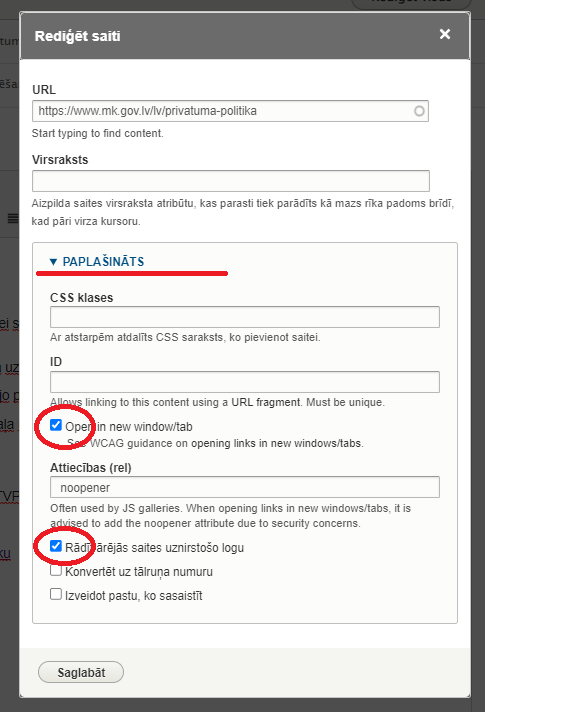
-
Ja tiek pievienota ārējā saite – ārējās saites atvēršanas paziņojums ir Obligāts:
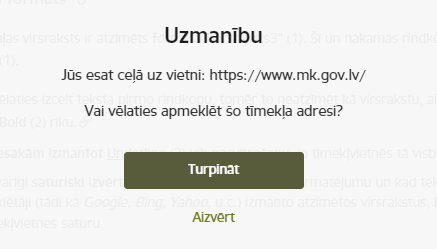
- Jebkurai saitei (izvērtējot situāciju) vēlams pievienot atvēršanu jaunā cilnē:

Iezīmes
- Garākiem un saturiski nozīmīgiem tekstiem iesakām izmantot iespēju "Ievietot/ labot iezīmi" (5).
- Šis rīks zināms arī kā "enkurs".
- Ar tā palīdzību varat izveidot saites, kas norāda uz zemāk tekstā atrodamām un norādītām tēmām.
- Piemēram: Šeit varēsiet vairāk uzzināt par tādiem teksta rediģēšanas veidiem kā:
- teksta līdzināšana,
- datnes pievienošana,
- vienkāršu vai numurētu sarakstu veidošana u.c.
- Viena no enkura priekšrocībām ir arī atsevišķas saites izveidošana uz konkrēto teksta daļu, ko varat izmantot, lai vēlāk uz to atsauktos.
- Lai to izmantotu, vispirms ir jāiezīmē teksts, uz kuru vēlaties norādīt, jāizvēlas (5) rīks - karoga ikona un jāpievieno atbilstošs nosaukums (piemēram, "Datne"). Tiks izveidota saite uz šo tekstu. Šī saite ir jānokopē un jāpievieno kā saite (4) atslēgvārdam, kas vedīs uz attiecīgo teksta daļu.
Atdalītājsvītra
- Atdalītājsvītra (6) ir pievienota virs un zem šīs rindkopas, kā arī citviet šajā lapā.
- Tā sniedz iespēju strukturēt tesktu, sadalot to vairākās daļās.
Rīka padoms
- Rīka padoms (7) ir noderīgs situācijās, kad lietotājam nepieciešams papildus paskaidrojums, bet tomēr nevēlaties izvērst pārāk garu paskaidrojošo tekstu.
Teksta līdzināšana
- Tīmekļvietnēs visbiežāk teksts tiek izlīdzināts (8) ar lapas kreiso malu.
- Aicinām neizmantot abu malu izlīdzināšanu, jo tīmekļvietnes saturs var tikt lasīts no dažāda izmēra ekrāniem.
- Abu malu izlīdzināšana var veicināt neproporcionālu atstarpju veidošanos starp vārdiem un izkropļot tekstu.
Citāts
Šī rindkopa ir piemērs tam, kā izskatīsies citāts, ja izmantosiet citāta jeb pēdiņu rīku (9). Ar šo iespēju automātiski tiek pievienotas horizontālās atdalītājsvītras virs un zem citāta. Citātu izmantošana ir laba prakse, lai atsauktos uz pirmavotu.
Datne
Datnes pievienošanas rīks (10) ļauj tekstā ievietot attēlu vai dokumentu.
- Pievienojot dokumentu, būs redzams tā veids, pievienotais dokumenta vārds un datums, kad tas ir pievienots jūsu dokumentu krātuvei. Pārlaižot dokumenta vārdam ar peles kursoru, būs redzams arī dokumenta nosaukums:
- Pievienojot attēlu, varēsiet izvēlēties:
- iespēju to attēlot popup logā,
- tā izmēru 25%, 33%, 50%, 100%, citu izmēru vai kā infografiku,
- pievienot alternatīvo tekstu mašīnlasītājiem,
- tā novietojumu (noklusēts (nav), pa kreisi, centrēts vai pa labi),
- papildus rediģēšanas iespējas.


Vienkāršs saraksts
- Tas ir paredzēts saraksta veidošanai pa punktiem (11), kā redzat šajā piemērā.
- Ja kopēsiet tekstu ar saraksta punktiem no ārēja resursa, iespējams, punkti tiks pārkopēti nepareizā veidā.
- Piemēram, tie var tikt nolasīti kā fontu simboli.
- pēc teksta iekopēšanas pārliecinieties, ka tiek izmantots šeit pieejamais vienkārša saraksta rīks (11).
- šeit redzat pakārtotus apakš-punktus, ko iespējams izveidot nospiežot TAB taustiņu pēc saraksta punkta pievienošanas.
- lai pārietu atpakaļ no pakārtota apakšpunka uz parastu apakšpunktu, jānospiež taustiņi Shift + TAB.
Numurēts saraksts
- Numurētu sarakstu (12) redzat šajā piemērā.
- Ja kopēsiet tekstu no ārēja resursa, pārliecinieties, vai pie pārkopētajiem numurēta saraksta punktiem ir aktīvs attiecīgais rīks (12).
- Pārliecinieties, vai numerācija ir pareiza.
- Pārliecinieties, vai katrs punkts sarakstā sākas jaunā rindā.
- Arī numurētam sarakstam var veidot apakš-punktus, kā šajā piemērā.
- Tos iespējams izveidot nospiežot TAB taustiņu pēc numurēta saraksta punkta pievienošanas.
- Lai pārietu atpakaļ no pakārtota apakšpunka uz parastu numerāciju, jānospiež taustiņi Shift + TAB.
Tabula
Lai izveidotu tabulu, ir jāizvēlas rīks (13).
| Šis ir pirmās kolonnas virsraksts | Šis ir otrās kolonnas virsraksts |
|---|---|
|
Tabulā varat ievadīt tekstu vai skaitļus pēc jūsu izvēles. |
Tabula izplešas atkarībā no teksta garuma. |
| Veidojot tabulu, ir jāizvēlas kolonnu un rindu skaitu. | Varat izvēlēties, vai nepieciešams pievienot tabulas virsrakstus. |