
Tīmekļvietņu vienotās platformas (TVP) funkcionalitāte ļauj veidot dažāda veida webformas jeb tīmekļa formas. Tīmekļa formu var izmantot pieteikumu, dokumentu vai citas informācijas saņemšanai. Tīmekļa formā ir pieejami dažāda veida pielāgojami lauki, piemēram, teksta lauks, ievades lauki, radio poga, izvēles rūtiņa, datnes pievienošanas iespēja. Rezultāti tiek uzkrāti satura pārvaldības vidē, un tos ir iespējams lejupielādēt dažādos formātos.

Šajā labās prakses padomā dalīsimies pieredzē par to, kā izveidot vienkāršu tīmekļa formu un izmantot iegūtos rezultātus. Pirmo reizi veidojot tīmekļa formu, tas var izrādīties izaicinoši. Jau izveidotu tīmekļa formu var kopēt jeb izveidot tās dublikātu un pielāgot jaunajām vajadzībām. Aicinām izveidot tīmekļa formu, soli pa solim sekojot sniegtajam padomam un vēlāk izmantot to, pielāgojot sagatavi Jūsu vajadzībām.

Piemērā apskatītā tīmekļa forma ir pieejama: https://demo.tvp.gov.lv/lv/pieteikums_seminaram

Pamācība "soli pa solim":
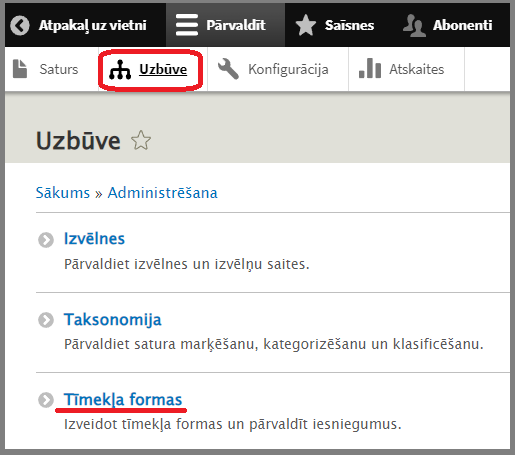
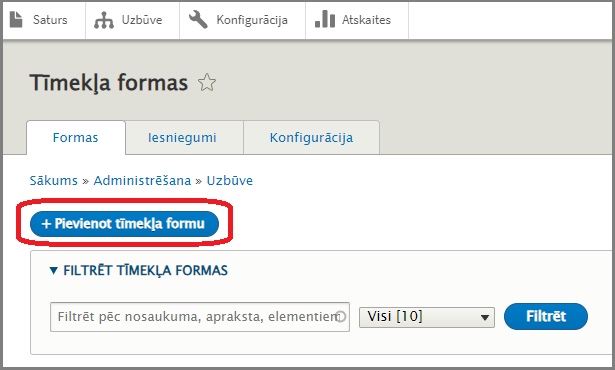
  •  Atveriet tīmekļa formu sadaļu tīmekļvietnes administrācijas vides izvēlnē "Uzbūve"/"Tīmekļa formas".
  • Lai izveidotu jaunu tīmekļa formu, izvēlaties "Pievienot tīmekļa formu".
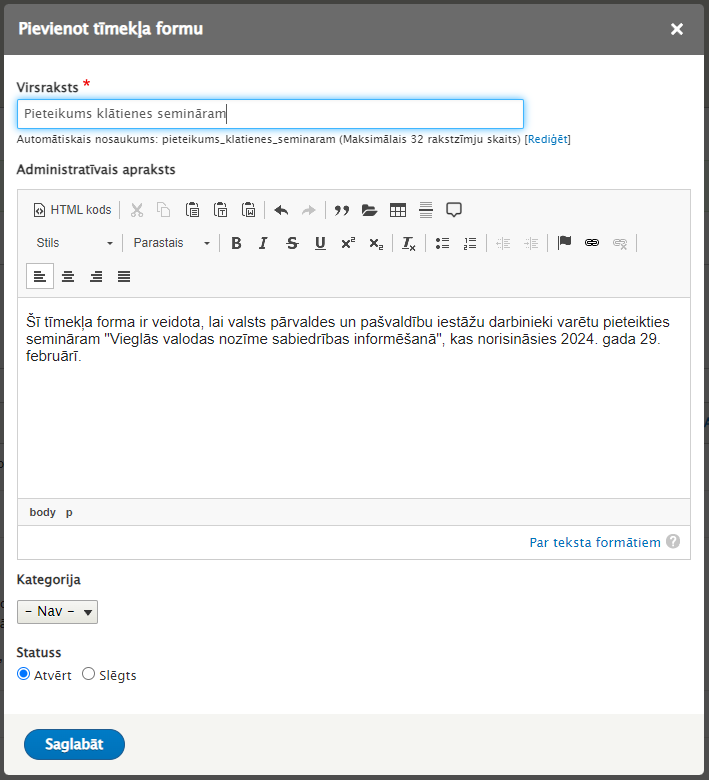
  • Pievienojiet tīmekļa formas nosaukumu. Tas būs redzams lietotājiem formas skata augšpusē kā lapas virsraksts.
  • Papildus jūs varat pievienot administratīvo aprakstu, ja nepieciešams. Tas nebūs publiski redzams.
  • Jūs varat izvēlēties, vai jaunā tīmekļa forma pēc tās izveides būs atvērta vai slēgta.
    • Iesakām atstāt iespēju "Atvērt", lai vēlāk nav jāmaina šis uzstādījums.
    • Ar atvērtas tīmekļa formas saturu varēs iepazīties ikviens lietotājs, kam būs pieejama tīmekļa formas saite.
  • Izvēlaties "Saglabāt" dialoga loga apakšā.
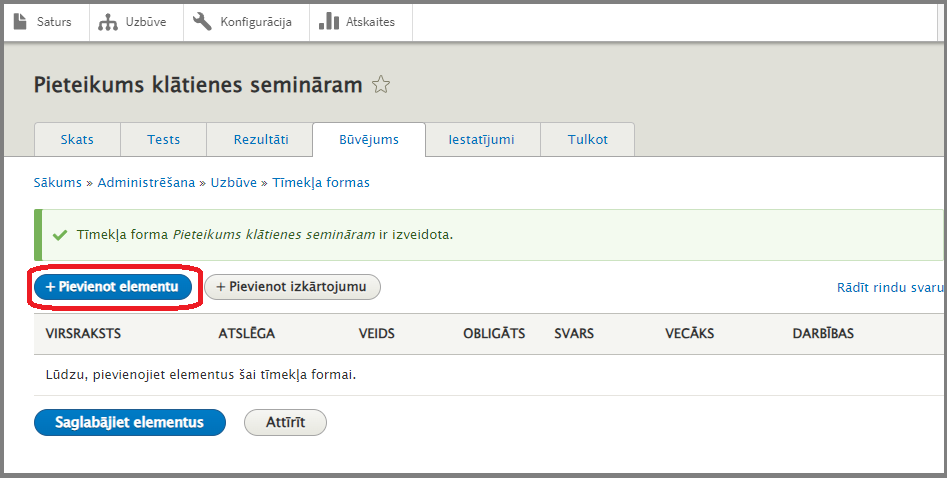
  • Pievienojiet elementus jaunajai tīmekļa formai, izvēloties "Pievienot elementu".
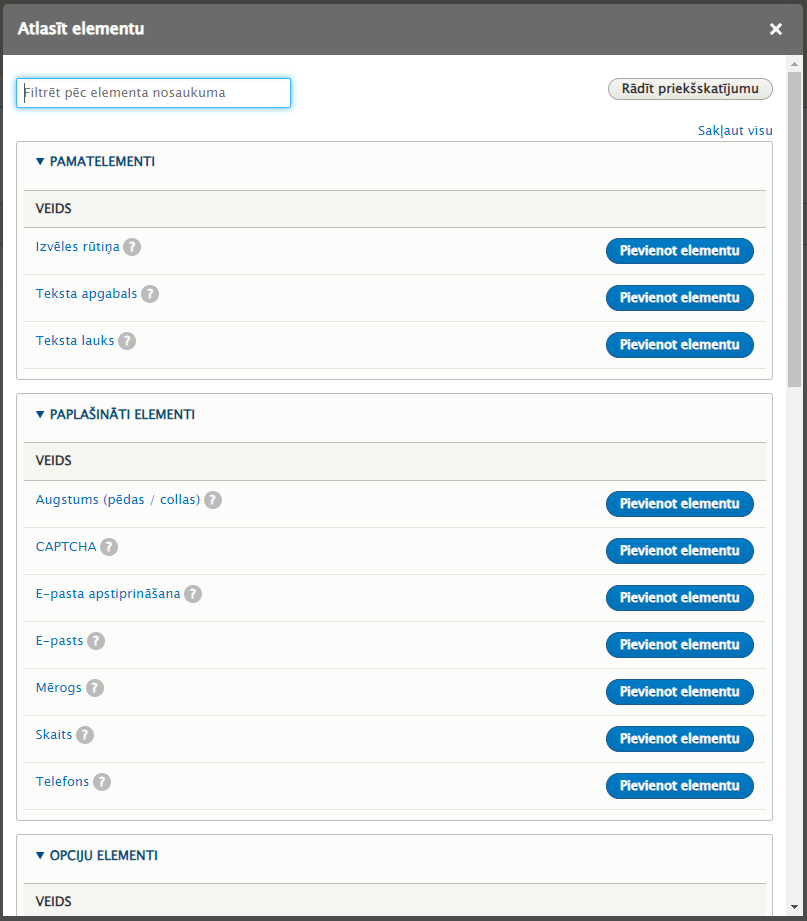
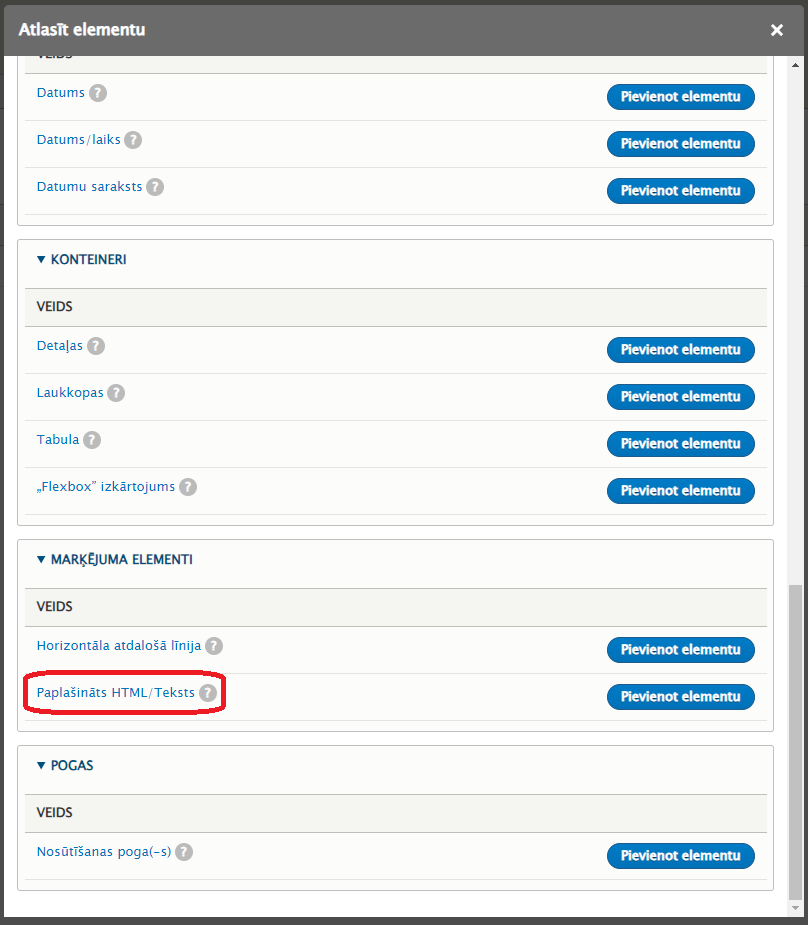
  • Dialoga logā ir pieejami visi tīmekļa formas elementi. Šajā piemērā pievienosim biežāk izmantotos elementus.
  • Pievienojiet elementus jaunajai tīmekļa formai, izvēloties "Pievienot elementu".
  • Elementa pievienošanas dialoga logā zemāk, sadaļā "Marķējuma elementi", izvēlaties "Paplašināts HTML/Teksts".
    • Tas ļauj pievienot Jūsu ievadītu tekstu, piemēram, anketas vai pasākuma aprakstu, aizpildīšanas termiņu u. c.
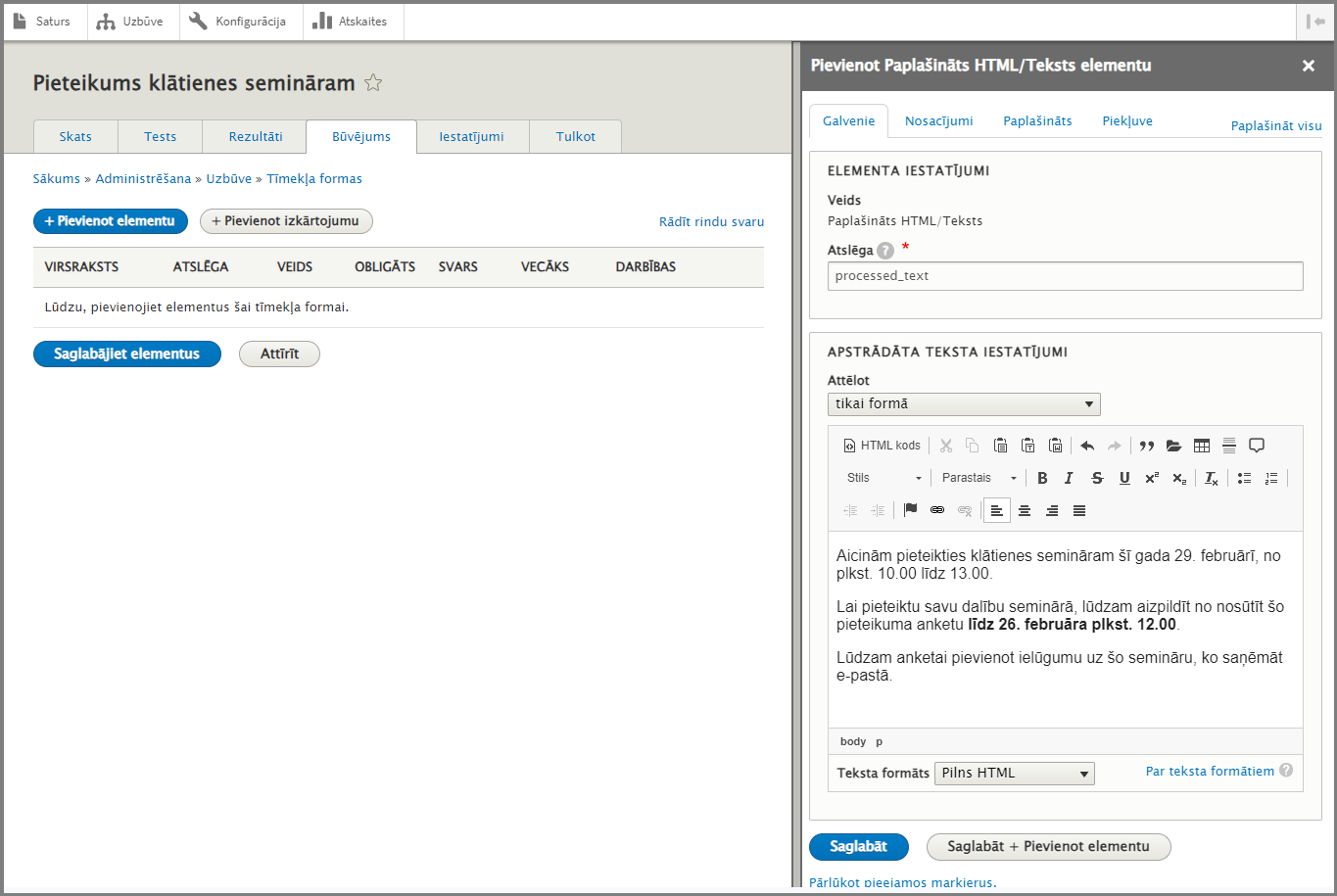
  • Tiks atvērts teksta pievienošanas logs, kurā Jūs varat pievienot nepieciešamo saturu.
  • Obligātais lauks "Elementa atslēga" tiks pievienots automātiski.
  • Ievadiet informāciju teksta redaktora logā un saglabājiet veiktās izmaiņas elementa loga apakšā.
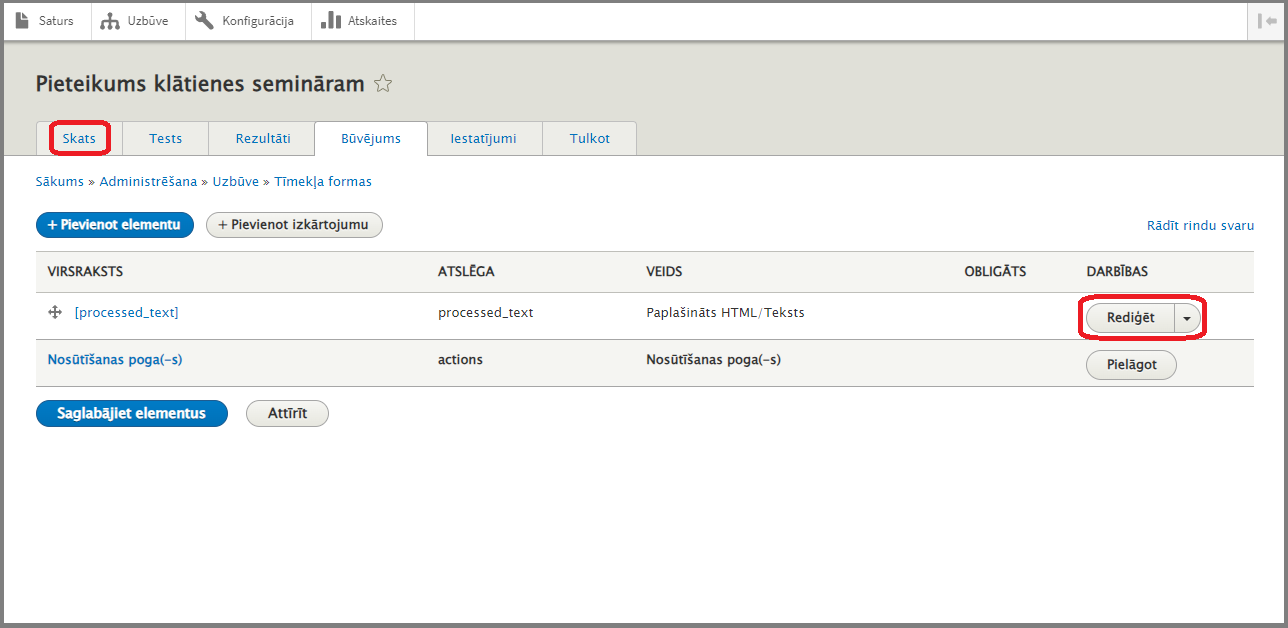
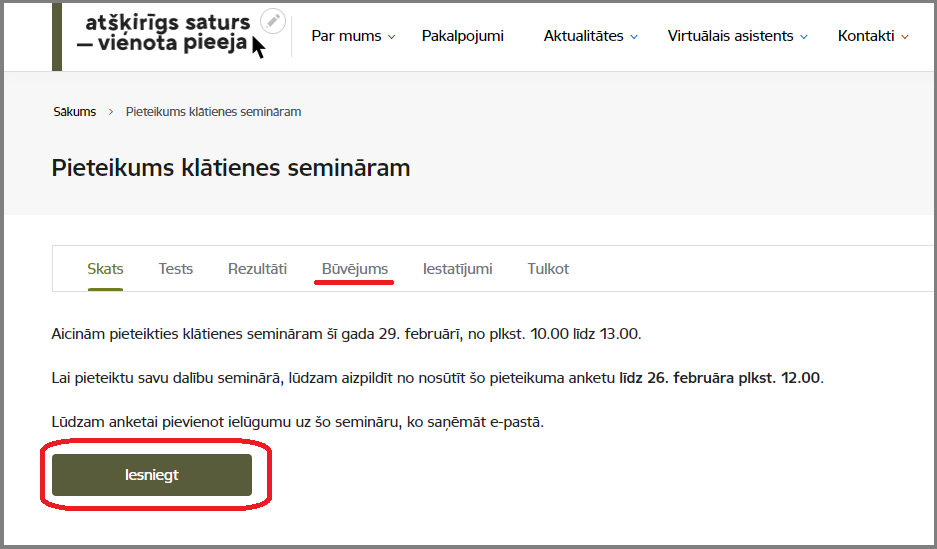
  • Izvēloties tīmekļa formas iespēju "Skats", jūs varat apskatīt, kā tīmekļa forma izskatās publiski.
  • Ja kādu no jau pievienotajiem elementiem ir nepieciešams labot vai papildināt, izvēlaties "Rediģēt" elementa rindas labajā pusē.
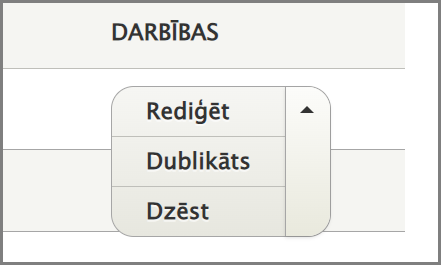
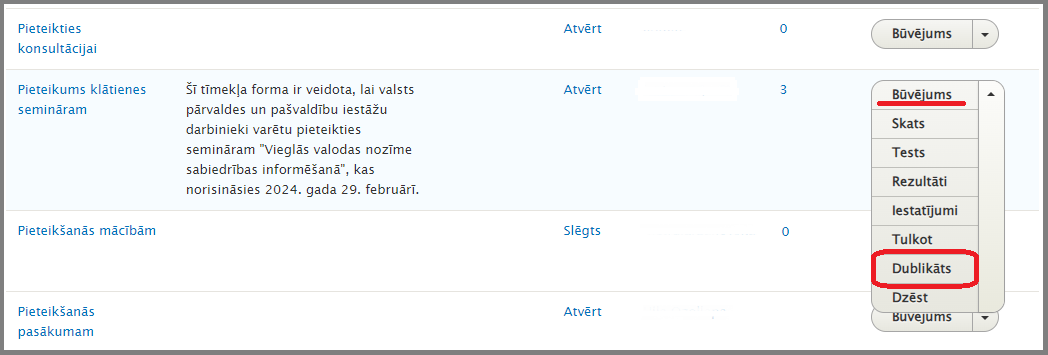
  • Elementa iespējai "Rediģēt" zem bultiņas izvēlnes ir pieejamas arī iespējas nokopēt jeb atkārtoti pievienot šādu elementu ("Dublikāts") vai dzēst to.
  • Apskatot izveidoto tīmekļa formu, redzēsiet, ka papildus jūsu pievienotajam elementam pēc noklusējuma ir pievienota poga "Iesniegt".
  • Lai atgrieztos tīmekļa formas rediģēšanas skatā, izvēlaties "Būvējums".
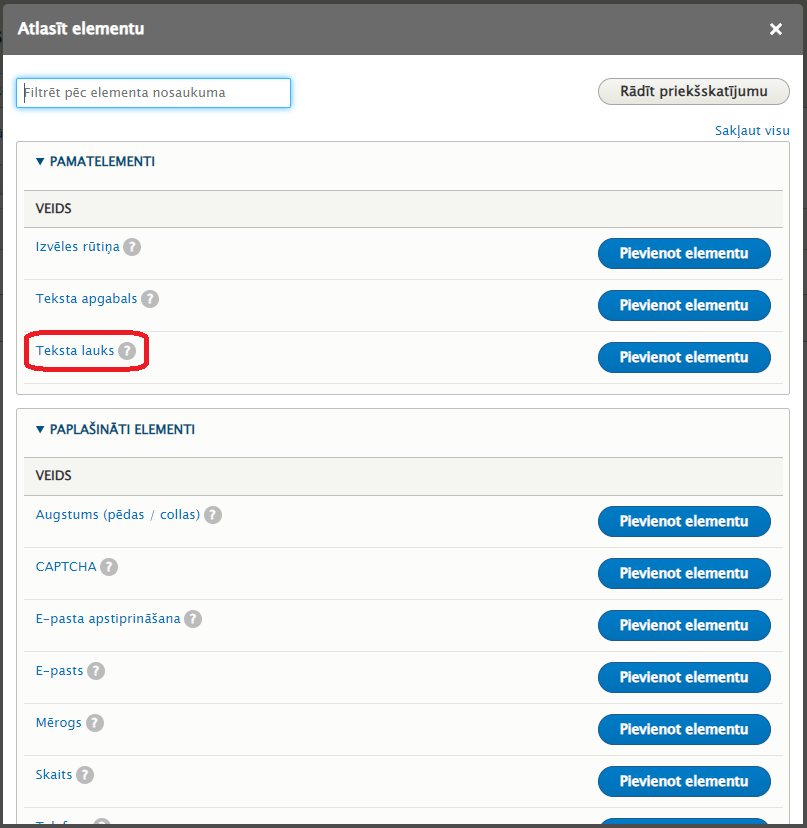
  • Tīmekļa formas rediģēšanas skatā pievienosim teksta ievades lauku, izvēloties "Pievienot elementu".
  • Dialoga logā izvēlaties "Teksta lauks".
    • Šis ir lauks, kurā lietotājs ievada tekstu (vienā rindā).
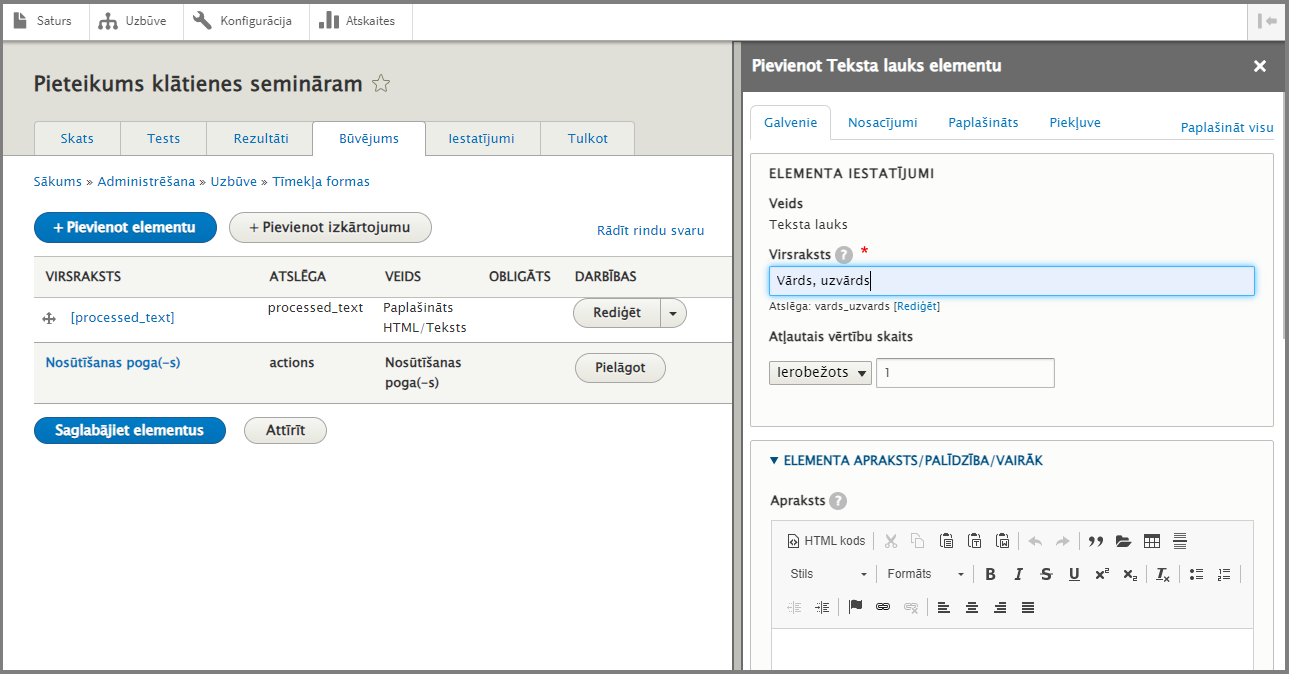
  • Tiks atvērts teksta lauka pievienošanas logs.
  • Ievadiet virsrakstu – tas parādīsies kā tēmturis (placeholder) teksta ievades laukā.
  • Jūs varat pievienot arī citas teksta lauka iespējas.
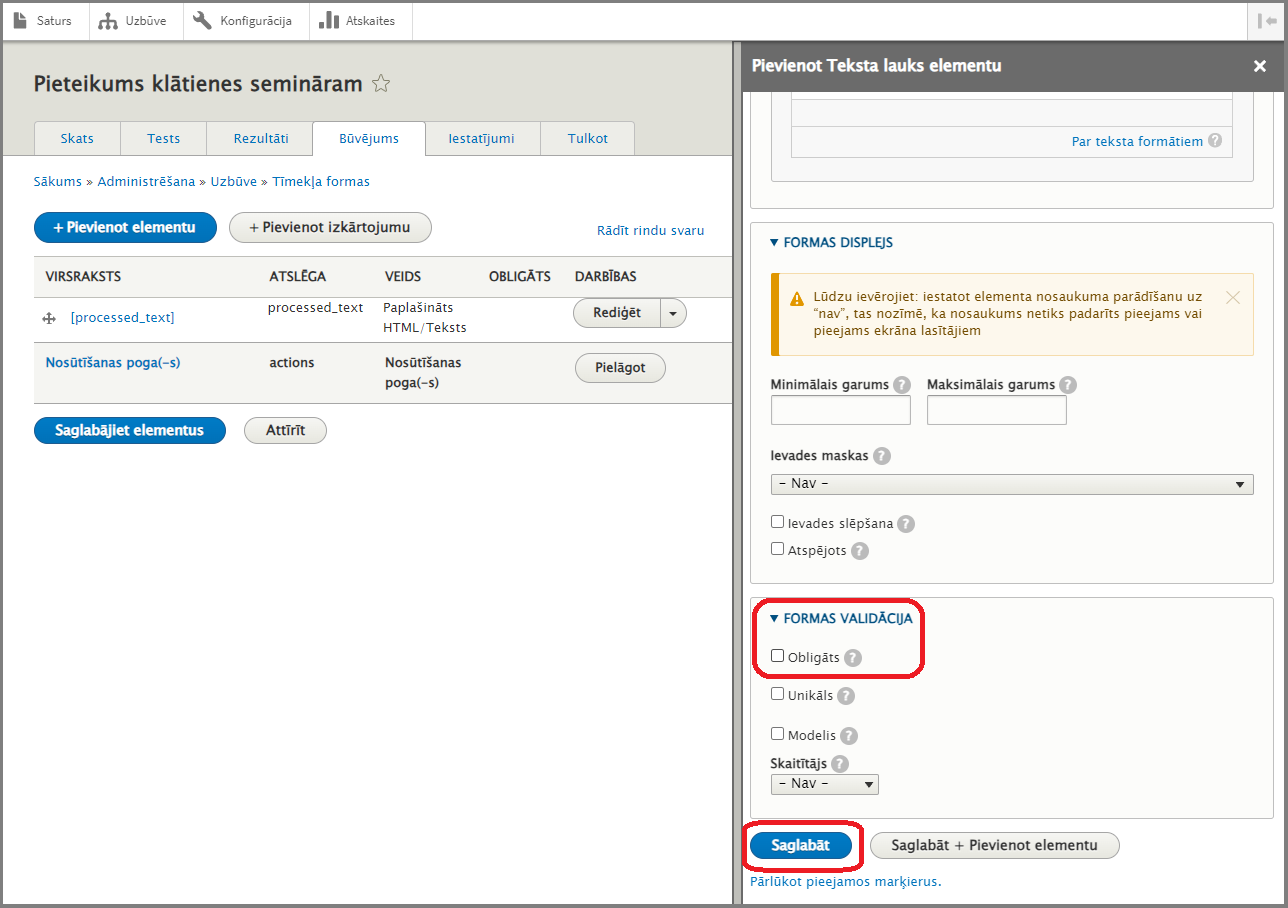
  • Loga apakšā varat izvēlēties, vai šis lauks būs obligāts.
  • Saglabājiet izmaiņas.
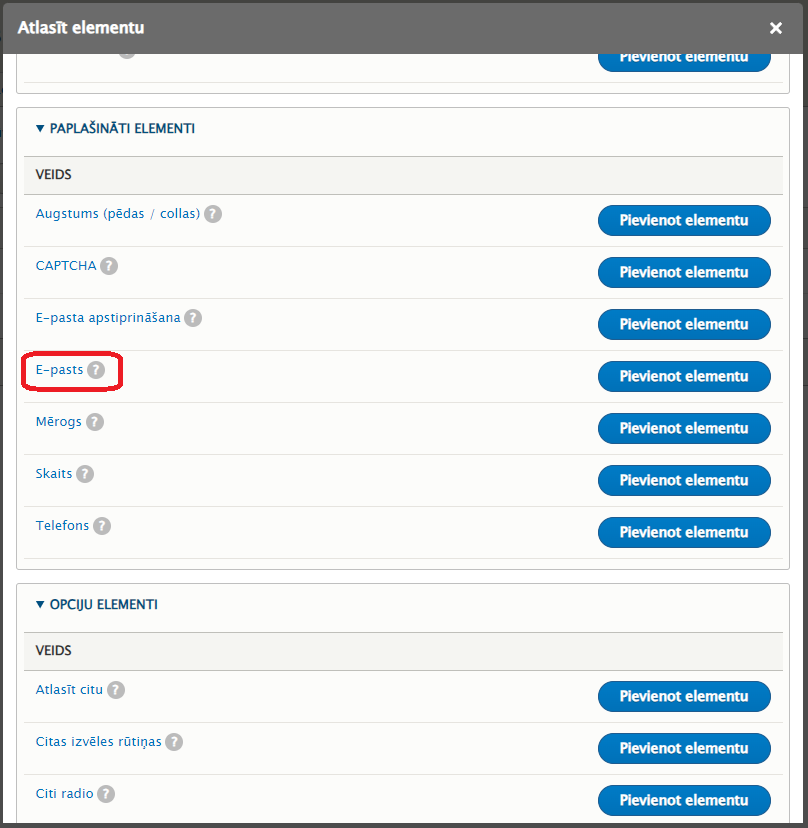
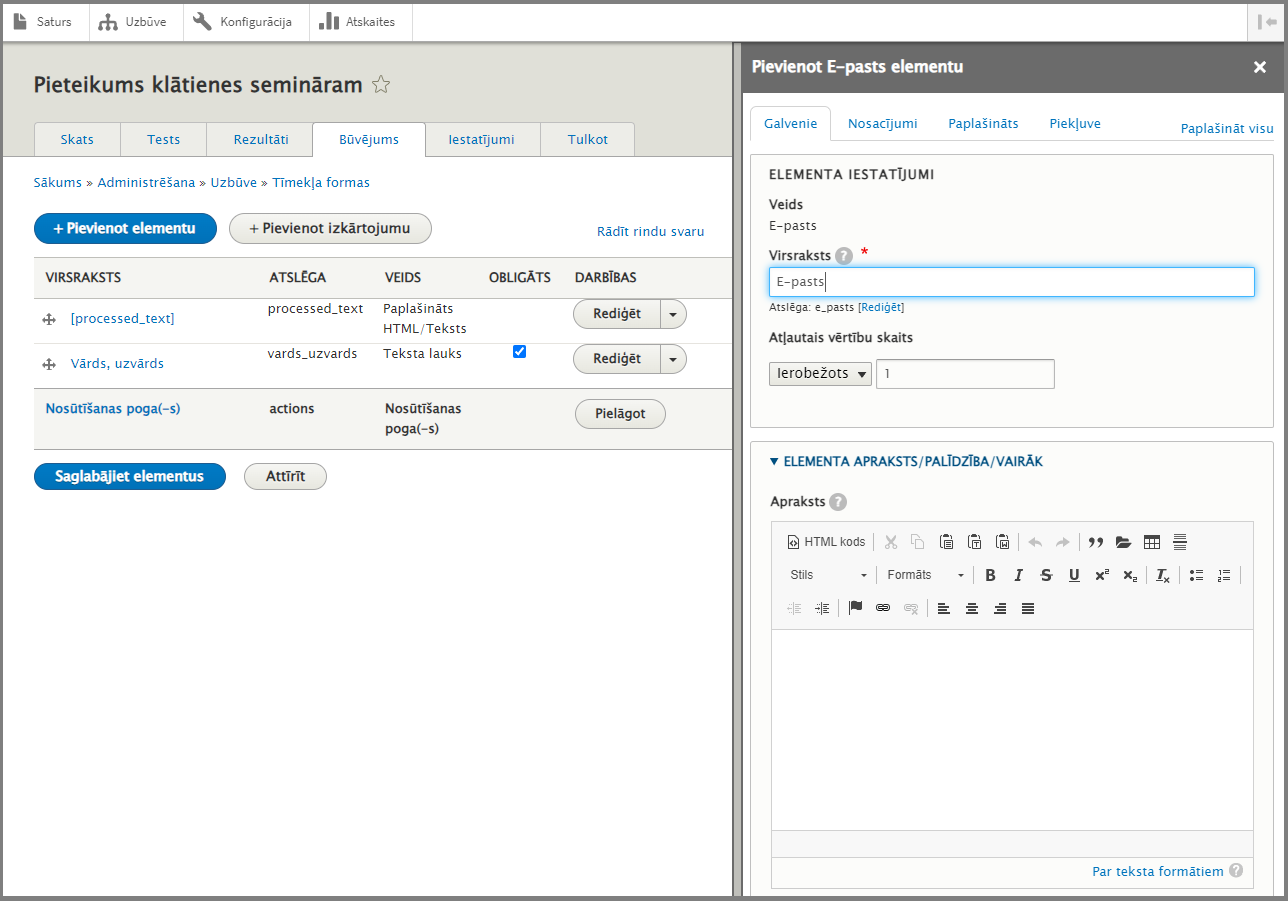
  • Pievienojiet tīmekļa formai e-pasta lauka elementu, izvēloties "E-pasts".
    • Šis lauks lietotājam ļaus ievadīt tikai derīgu e-pasta formātu.
    • Līdzīgi darbojas lauks "Telefons", kas ļaus pievienot tikai skaitļus.
  • E-pasta elementa logā ierakstiet virsrakstu un izvēlaties jums nepieciešamās iespējas līdzīgi kā iepriekš aprakstītajā teksta ievades logā.
  • Saglabājiet izmaiņas.
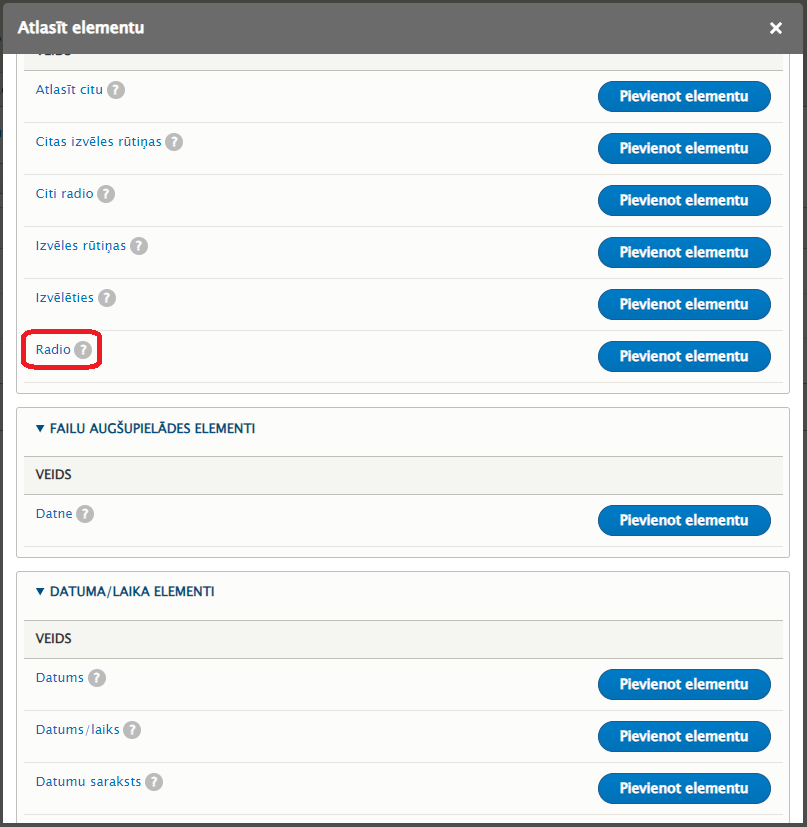
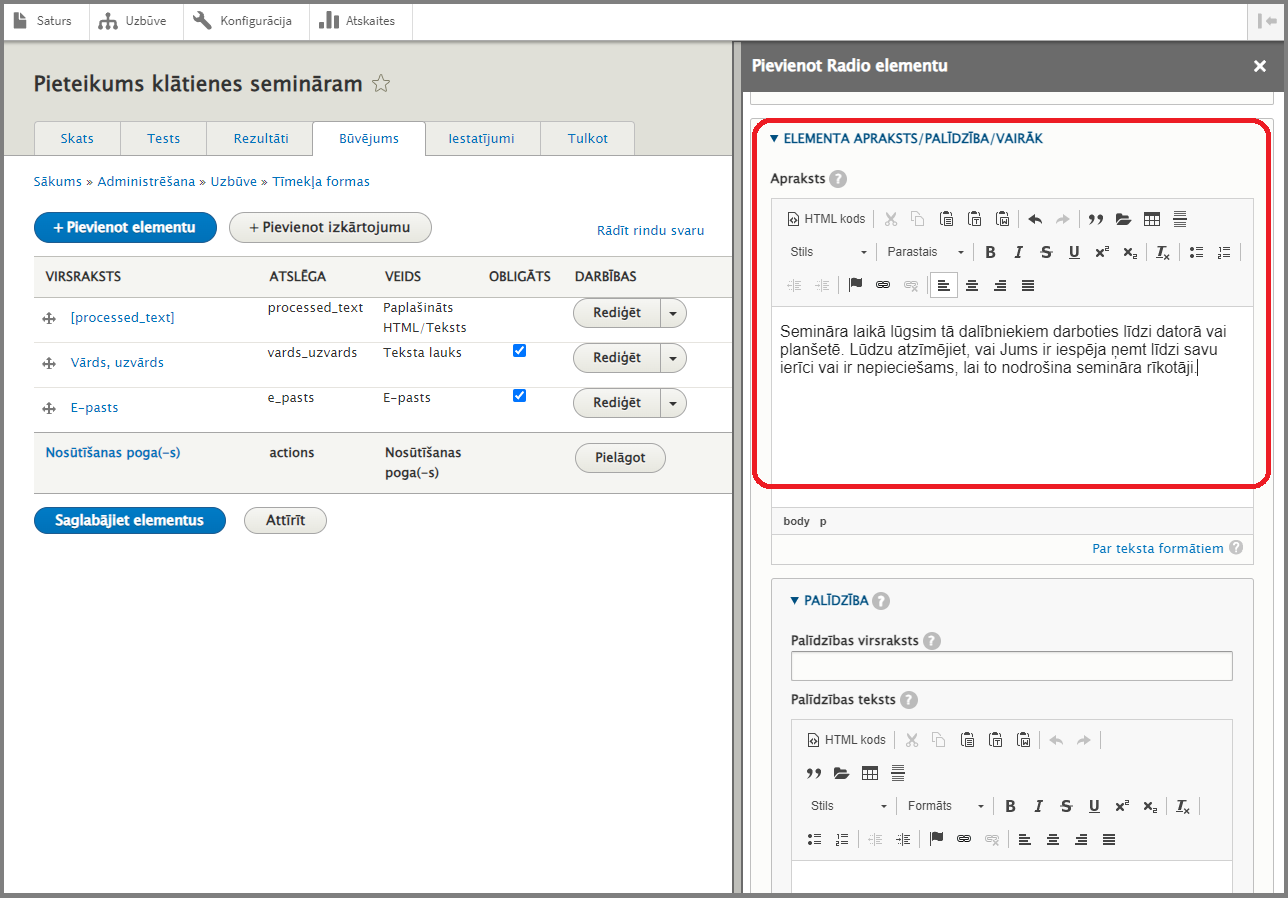
  • Pievienojiet vienas izvēles iespējas pogu jeb elementu "Radio".
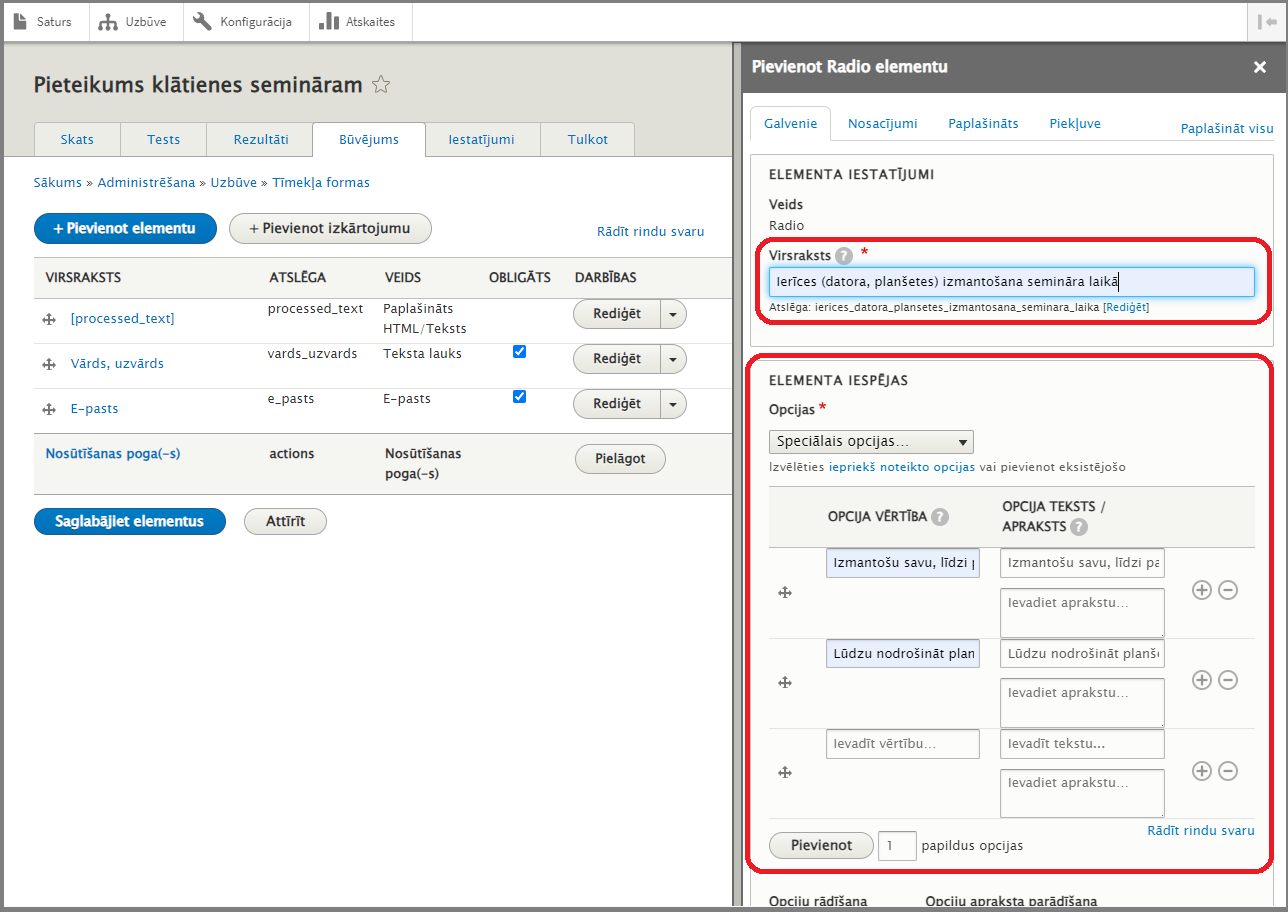
    • Radio poga ļauj pievienot vienu vai vairākas izvēles.
    • Ja ir pievienotas vairākas izvēles (elementu kopa), lietotājs varēs izvēlēties tikai vienu no tām.
  • Pievienojiet lauka virsrakstu un elementa iespējas (opcijas).
  • Ja nepieciešams, pievienojiet papildu informāciju, pievienojot saturu laukā "Apraksts".
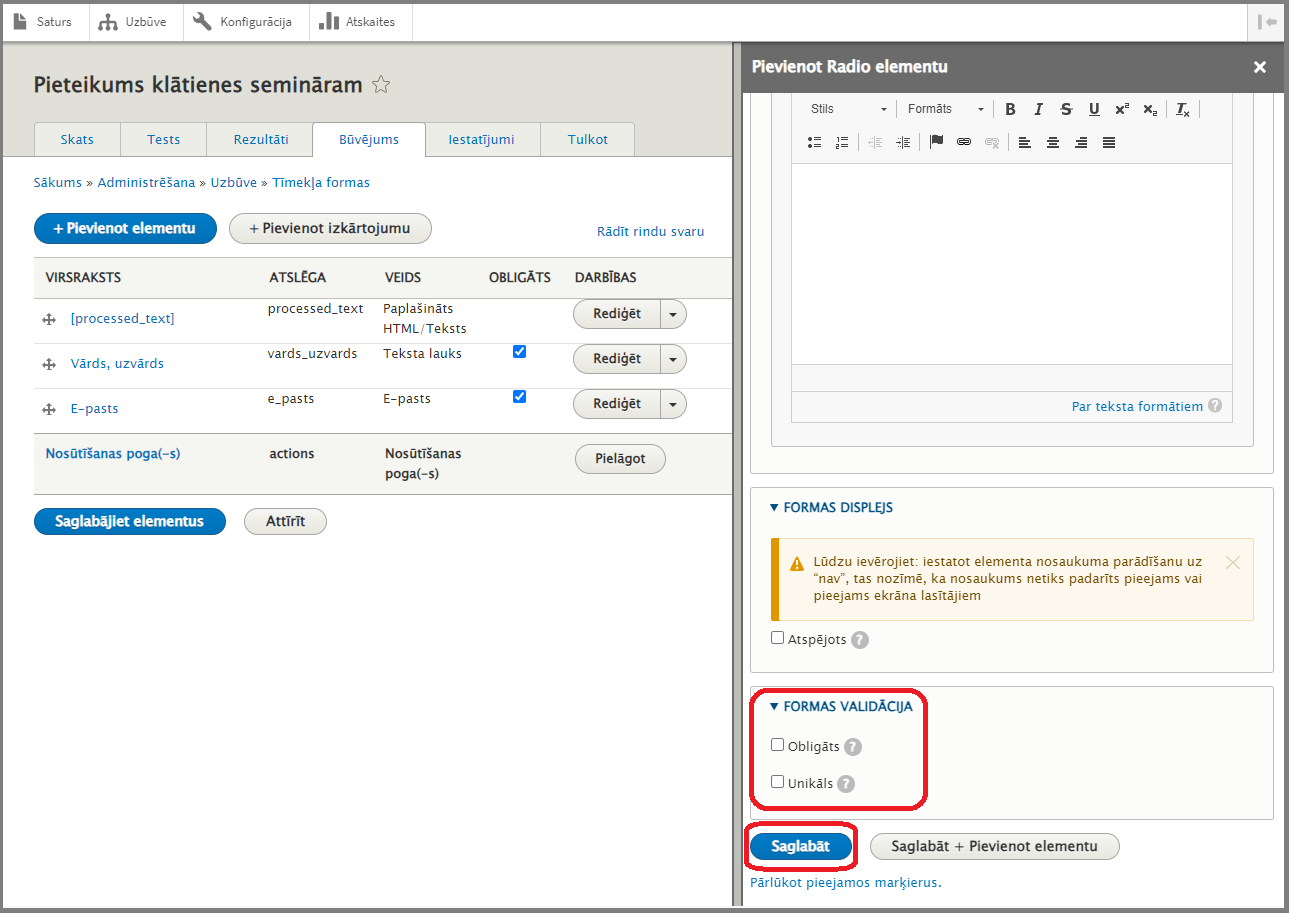
  • Loga apakšā varat izvēlēties, vai šis lauks būs obligāts.
  • Saglabājiet izmaiņas.
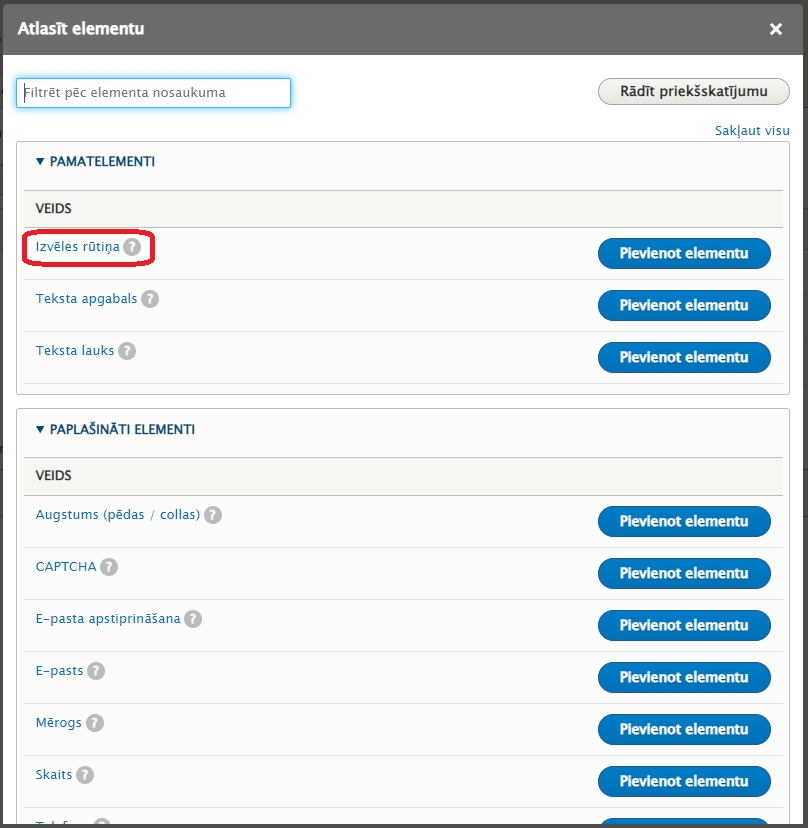
  • Pievienojiet elementu "Izvēles rūtiņa".
    • Izvēles rūtiņas tiek pievienotas pa vienai, nevis kā elementu kopa.
    • Ja vēlaties pievienot vairākas izvēles rūtiņas, tās ir jāpievieno atsevišķi.
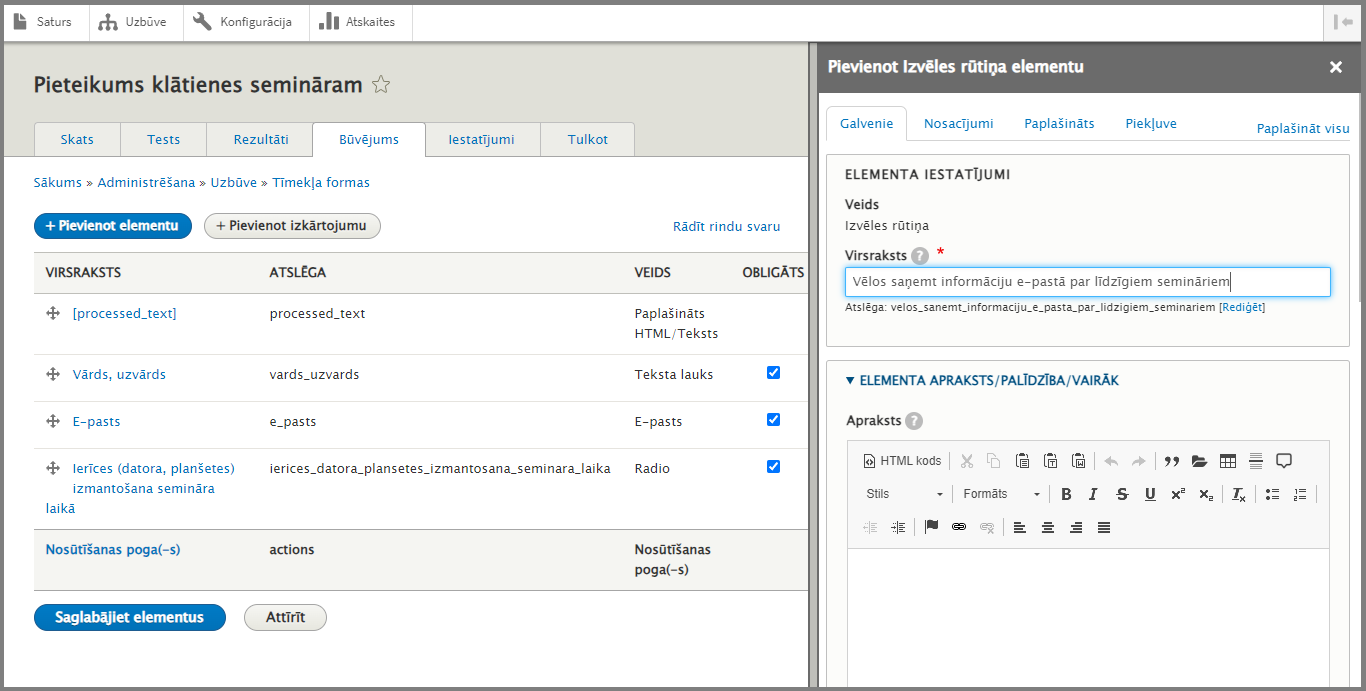
  • Pievienojiet izvēlas rūtiņas virsrakstu – publiskajā skatā tas būs redzams tieši aiz rūtiņas.
  • Pēc izvēles pievienojiet aprakstu vai citas piedāvātās iespējas. Izvēlaties, vai rūtiņu ir obligāti atzīmēt, un saglabājiet izmaiņas loga apakšā.
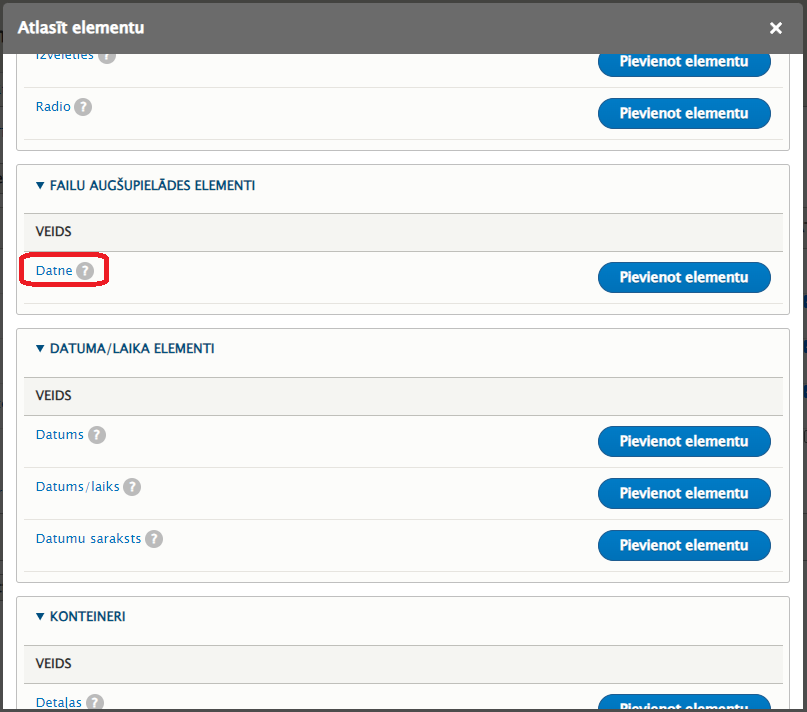
  • Pievienojiet elementu "Datne".
    • Datnes elements ļauj lietotājam pievienot dokumentu vai dokumentus jūsu norādītajā daudzumā un formātā.
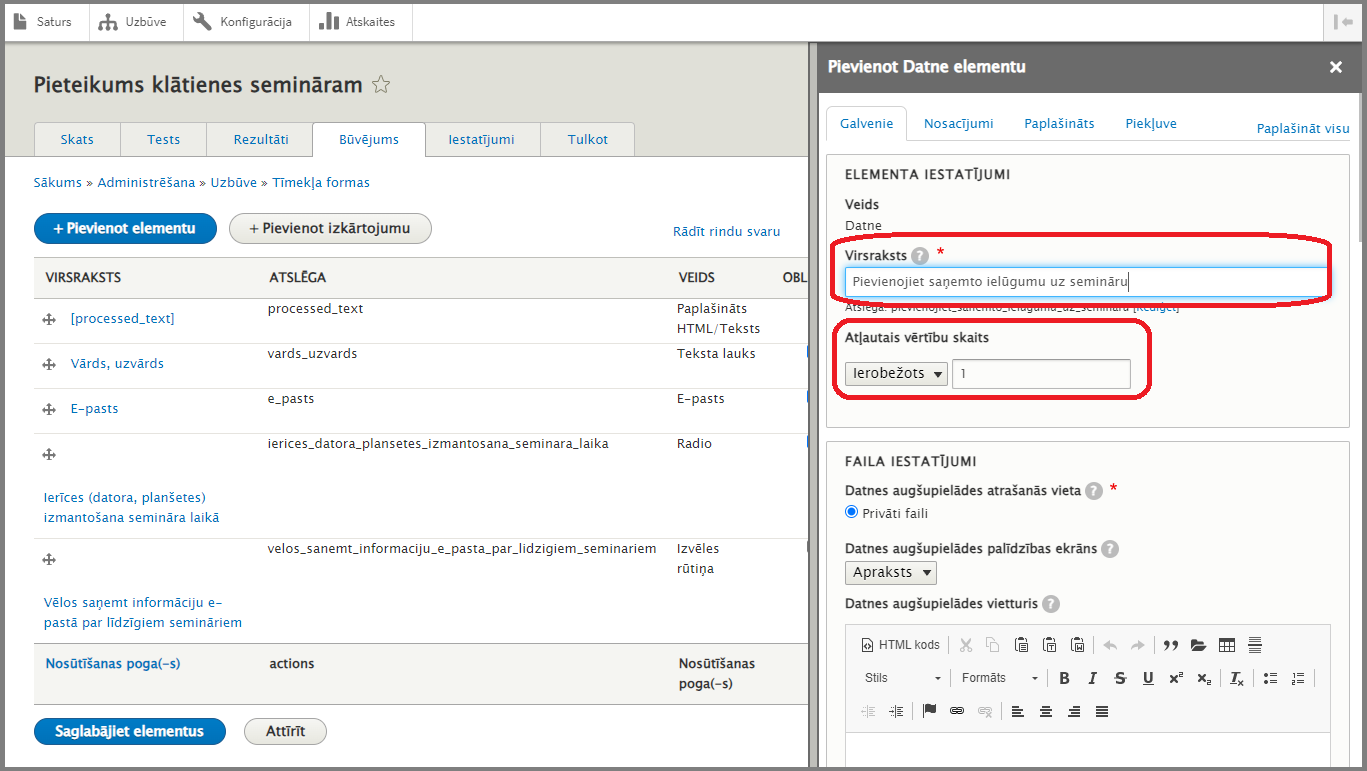
  • Pievienojiet datnes elementa nosaukumu un pārliecinieties, cik daudz datņu ļausiet lejupielādēt.
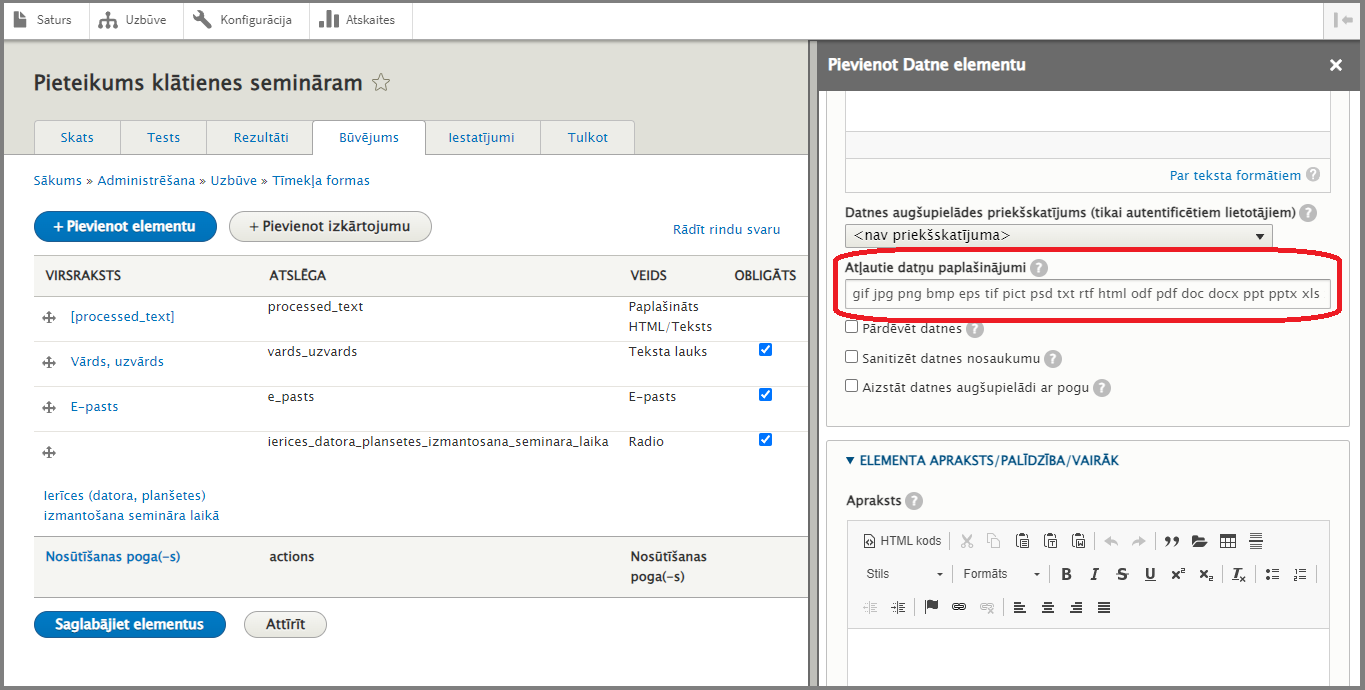
  • Datnes elementa laukā "Atļautie datņu paplašinājumi" atstājiet tikai tos datņu paplašinājumus (formātus), kādos lietotājam ļausiet pievienot datnes. Pārējos formātus dzēsiet.
    • Ir iespējams pievienot arī elektroniski parakstītu datni jeb eDoc. Lai atļautu šī formāta pievienošanu, dzēsiet visus piedāvātos paplašinājumus un ierakstiet "edoc".​​​​​​​
  • Datnes elementa laukā pēc izvēles pievienojiet aprakstu vai citas piedāvātās iespējas.
  • Izvēlaties, vai datni pievienot ir obligāti, un saglabājiet izmaiņas loga apakšā.
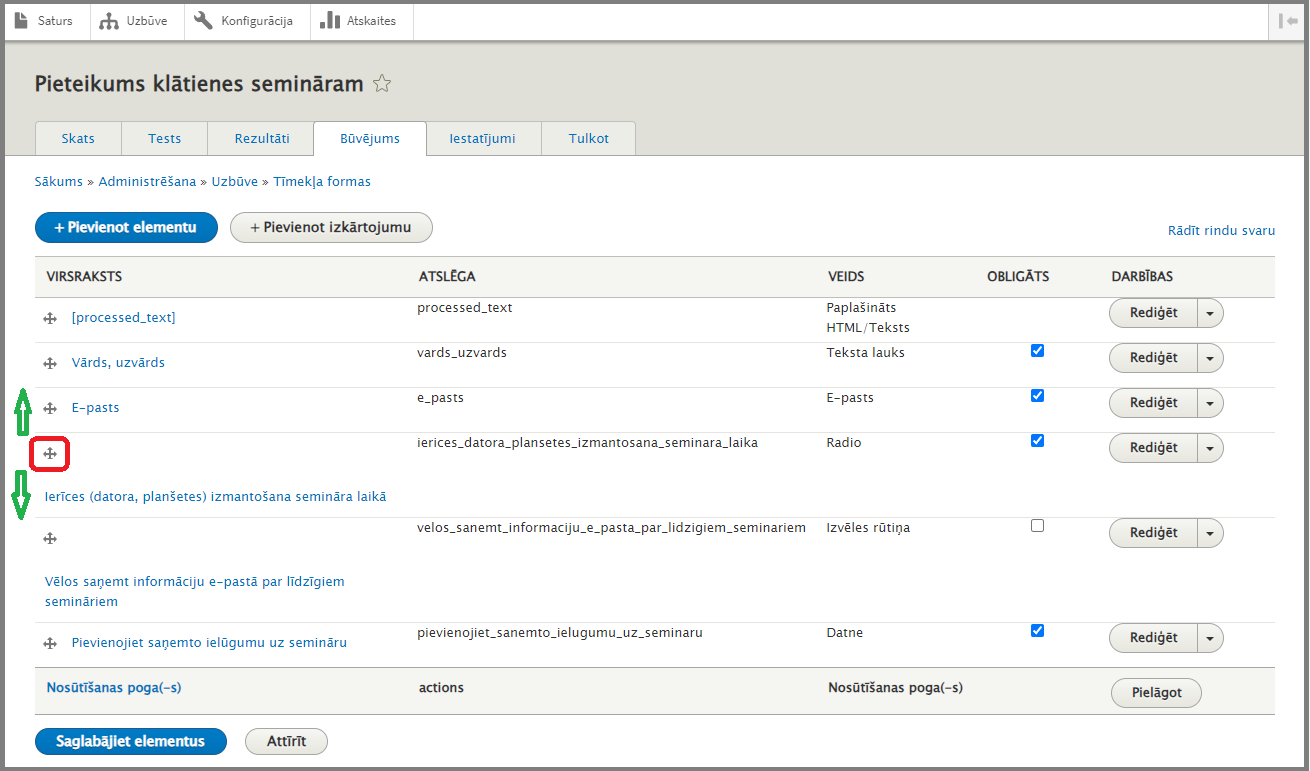
  • Tīmekļa formas elementus varat mainīt vietām, pārbīdot tos ar bultiņu.
    • Veicot šādas izmaiņas, saglabājiet tās tīmekļa formas skata apakšā, izvēloties "Saglabājiet elementus".
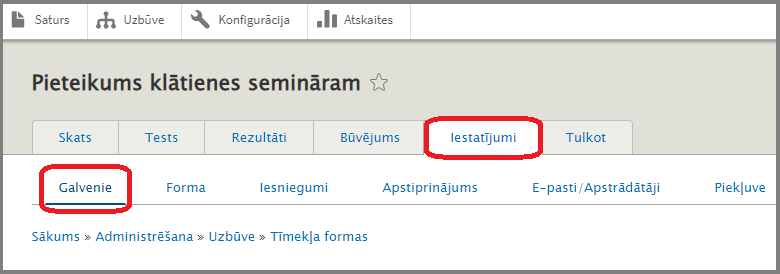
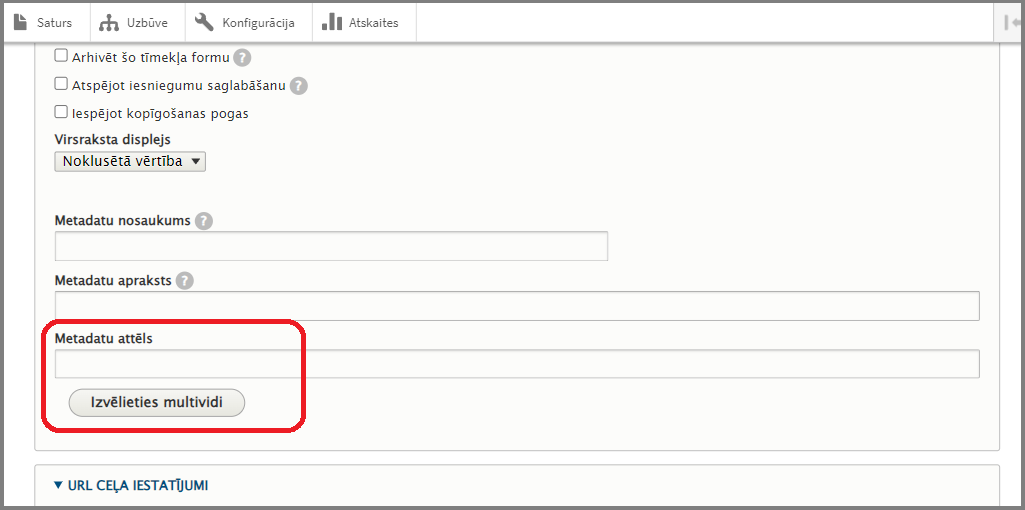
  • Lai tīmekļa formai pievienotu metadatu attēlu, rediģēšanas skatā izvēlaties sadaļu "Iestatījumi"/"Galvenie".
  • Iestatījumu lapā zemāk, laukā "Metadatu attēls", pievienojiet attēlu.
  • Saglabājiet izmaiņas iestatījumu lapas apakšā.
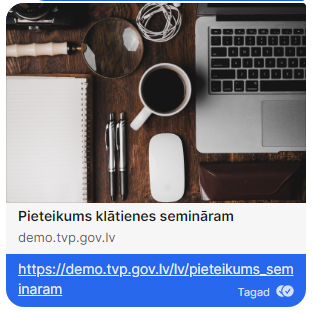
  • Daloties ar tīmekļa formas saiti, piemēram, sociālajos tīklos, tas ielasīsies kā formas ilustrācija.
    • Attēla pievienošana tīmekļa formai ir laba prakse.
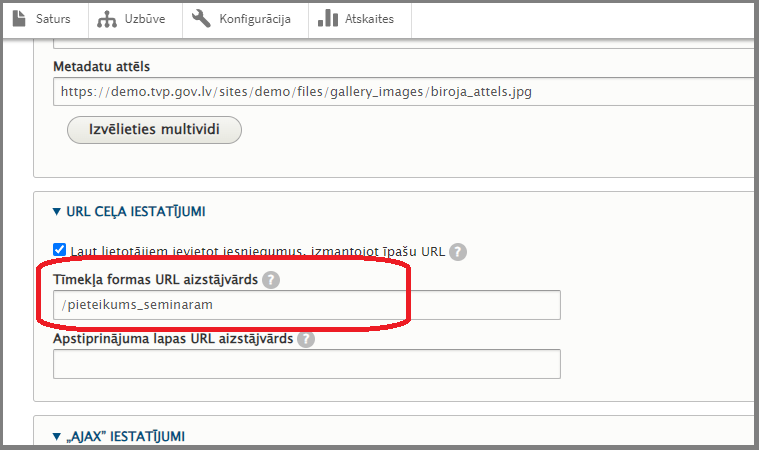
  • Lai pielāgotu un izmainītu tīmekļa formas saiti, rediģēšanas skatā izvēlaties sadaļu "Iestatījumi"/"Galvenie".
  • Iestatījumu lapā zemāk, laukā "Tīmekļa formas URL aizstājvārds", rakstiet /velamais_nosaukums.
  • ​​​​​​​Saglabājiet izmaiņas iestatījumu lapas apakšā un pārbaudiet izmaiņas publiskajā skatā.
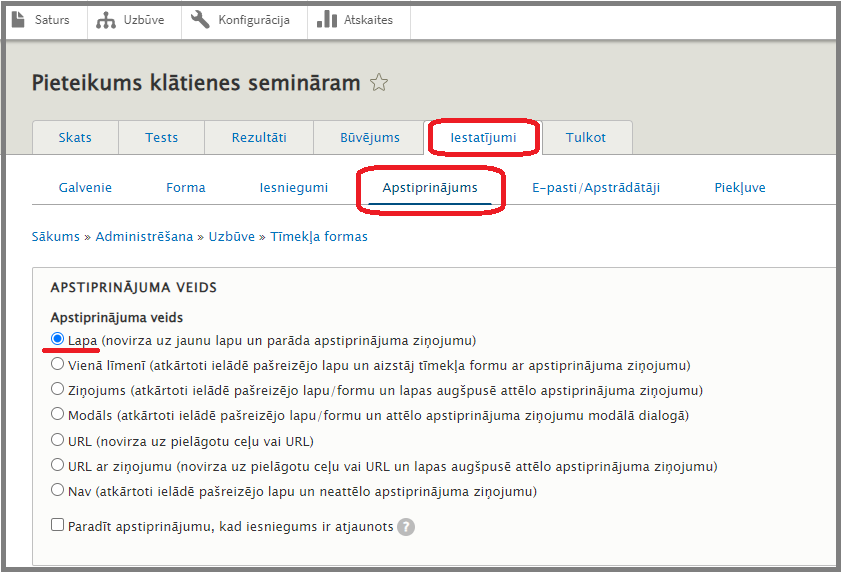
  • Lai iestatītu personalizētu ziņojumu pēc tīmekļa formas aizpildīšanas, izvēlaties sadaļu "Iestatījumi"/"Apstiprinājums".
  • Pēc noklusējuma ir iestatīta pirmā izvēle "Lapa (novirza uz jaunu lapu un parāda apstiprinājuma ziņojumu)".
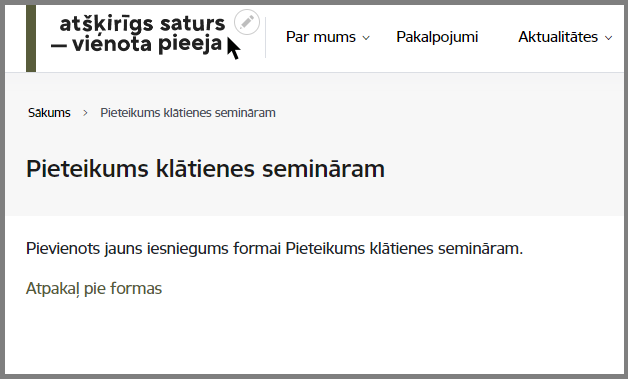
  • Ja nerediģēsiet šos iestatījumus, pēc formas aizpildīšanas lietotājs tiks pārvirzīts uz lapu, kurā būs automātiski izveidots ziņojums.
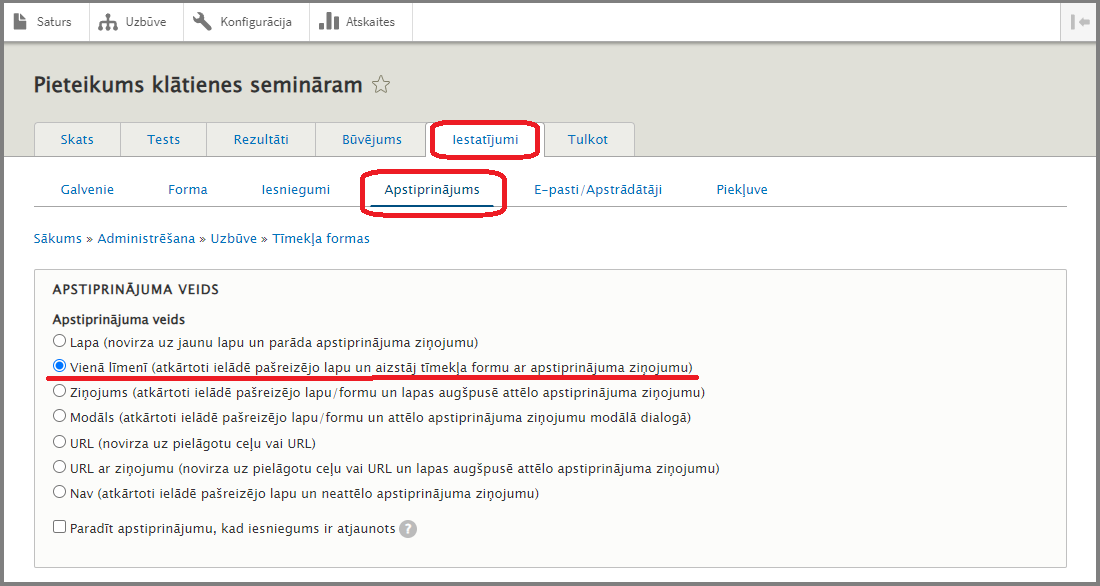
  • Iesakām izvēlēties otro iespēju: "Vienā līmenī (atkārtoti ielādē pašreizējo lapu un aizstāj tīmekļa formu ar apstiprinājuma ziņojumu)".
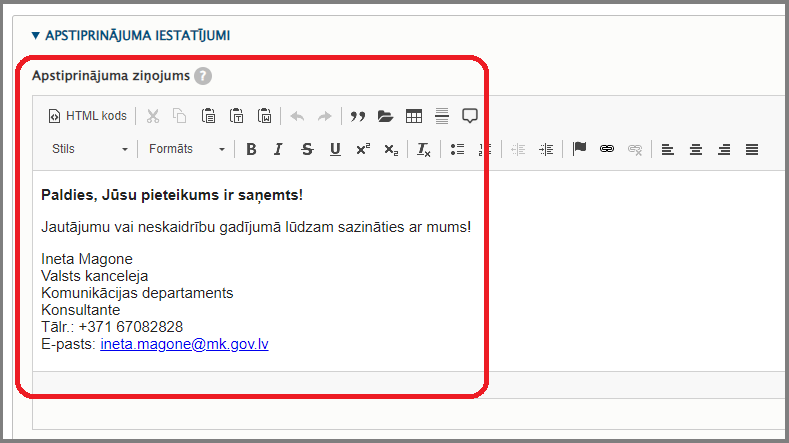
  • Personalizētu ziņojumu ir iespējams pievienot iestatījumu lapā zemāk, laukā "Apstiprinājuma ziņojums".
  • Pēc veiktajām izmaiņām saglabājiet tās lapas apakšā.
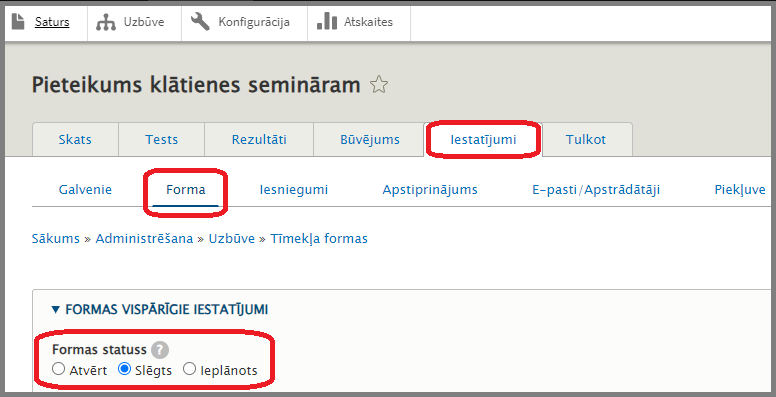
  • Lai slēgtu tīmekļa formu, izvēlaties "Iestatījumi"/"Forma" un atzīmējiet "Slēgts".
  • Saglabājiet izmaiņas lapas apakšā.
    • Formu vairs nebūs iespējams aizpildīt.​​​​​​​​​​​​​​
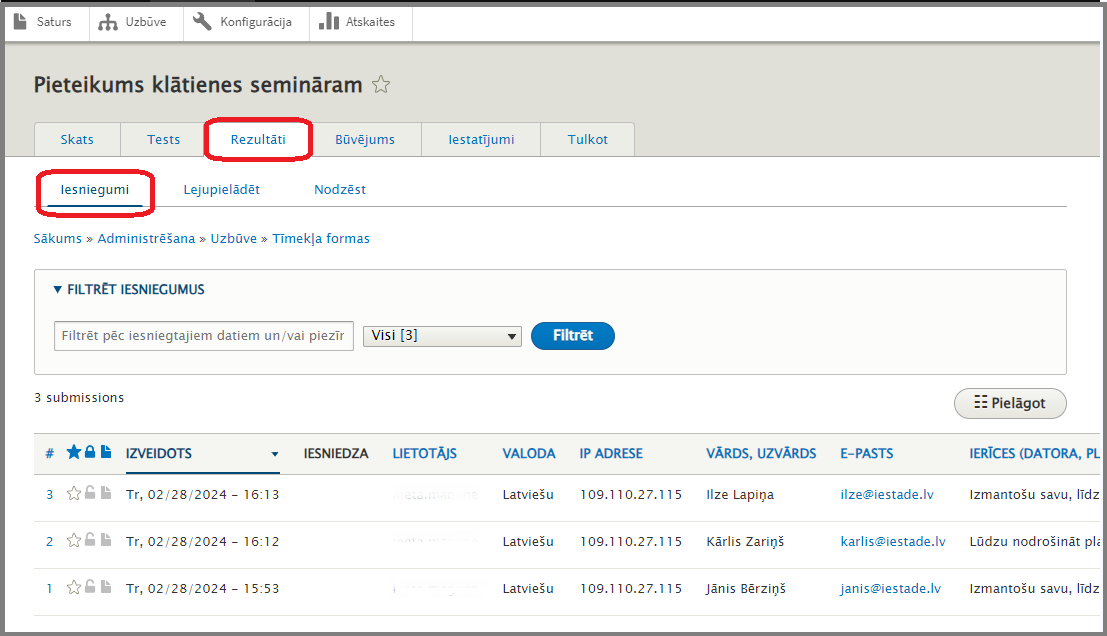
  • Tīmekļa formas rezultātus ir iespējams skatīt un lejupielādēt, gan kamēr tā ir atvērta, gan pēc tās slēgšanas.
  • Lai skatītu rezultātus, izvēlaties sadaļu "Rezultāti"/"Iesniegumi".
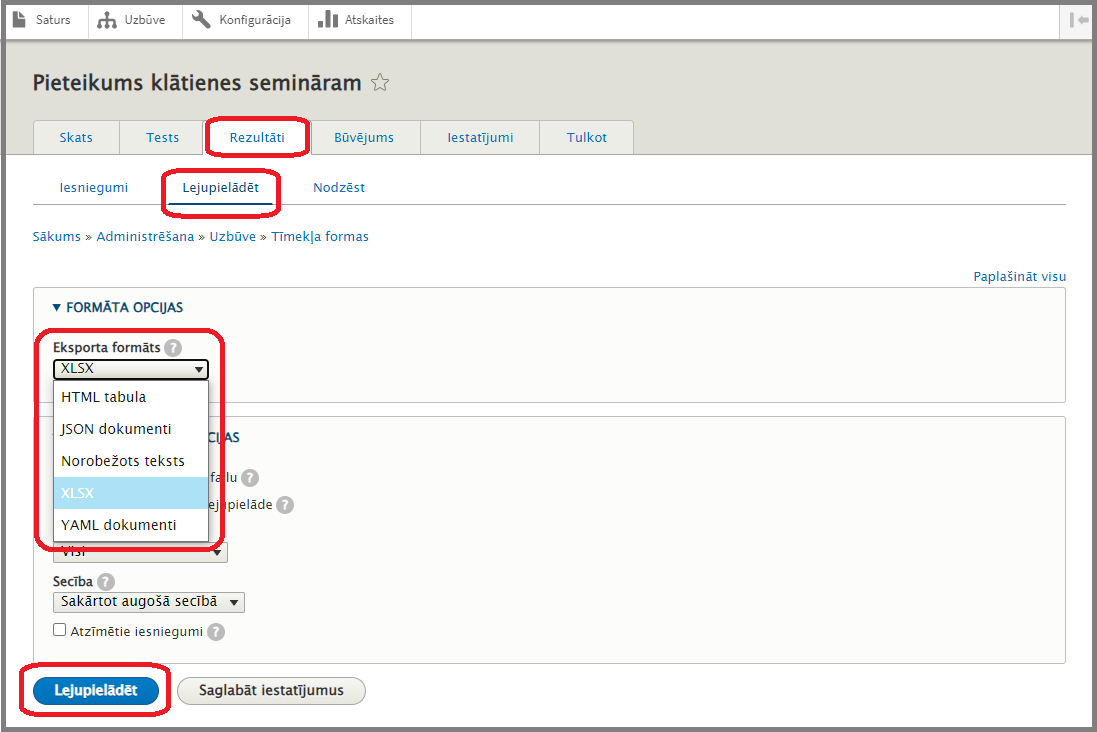
  • Lai lejupielādētu rezultātus, izvēlaties sadaļu "Rezultāti"/"Lejupielādēt".
  • Izvēlaties, kādā formātā vēlaties iegūt rezultātus, un spiediet pogu "Lejupielādēt".
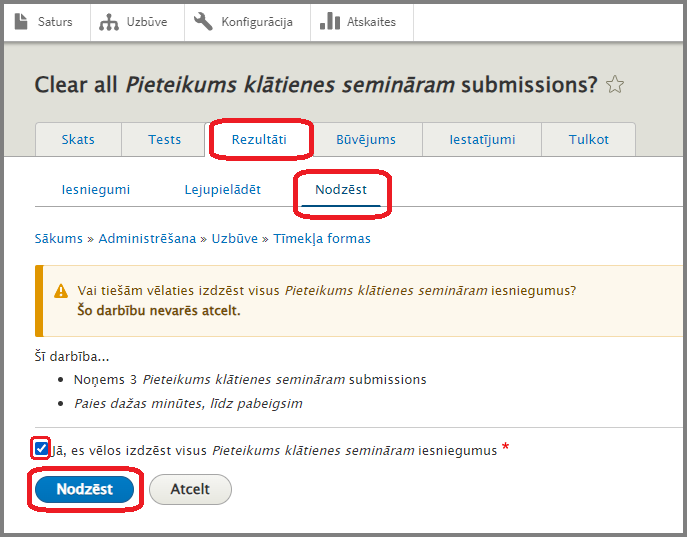
  • Pēc formas slēgšanas un rezultātu lejupielādes iesakām dzēst rezultātus no tīmekļvietnes, lai neuzglabātu personas datus vai citu svarīgu informāciju.
  • Lai dzēstu visus rezultātus, izvēlaties sadaļu "Rezultāti"/"Nodzēst", atzīmējiet izvēles rūtiņu, ka vēlaties dzēst datus, un spiediet pogu "Nodzēst".
  • Ja vietnē jau ir izveidota tīmekļa forma un jūs vēlaties to izmantot par pamatu jaunai formai:
    • Vietnes sadaļā "Uzbūve"/"Tīmekļa formas" izvēlaties formu, ko vēlaties kopēt.
    • Izvēlaties iespēju "Būvējums"/ "Dublikāts".
  • Lai administrācijas vides tīmekļa formu skatā nekrātos jau slēgtas un novecojušas tīmekļa formas, Jūs varat tās arhivēt (atzīmēt kā neaktīvas)
  • Arhivētu tīmekļa formu jebkurā brīdī var padarīt aktīvu (atgriezt tīmekļa formu skatā) un izmantot atkārtoti.
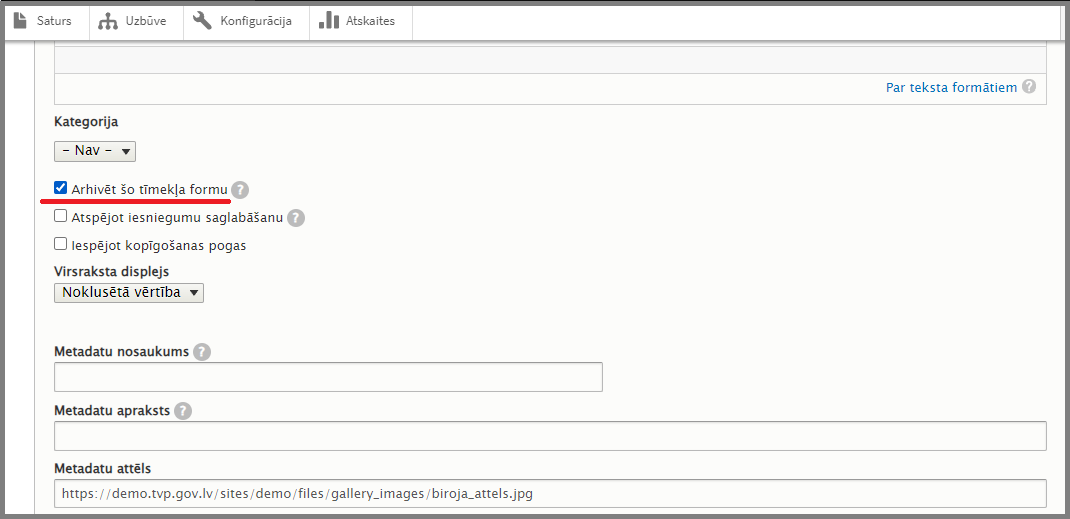
  • Lai arhivētu tīmekļa formu, tās rediģēšanas skatā izvēlaties "Iestatījumi"/ "Galvenie".
  • Zemāk, iestatījumu skatā, atzīmējiet "Arhivēt šo tīmekļa formu".
  • Saglabājiet izmaiņas lapas apakšā.
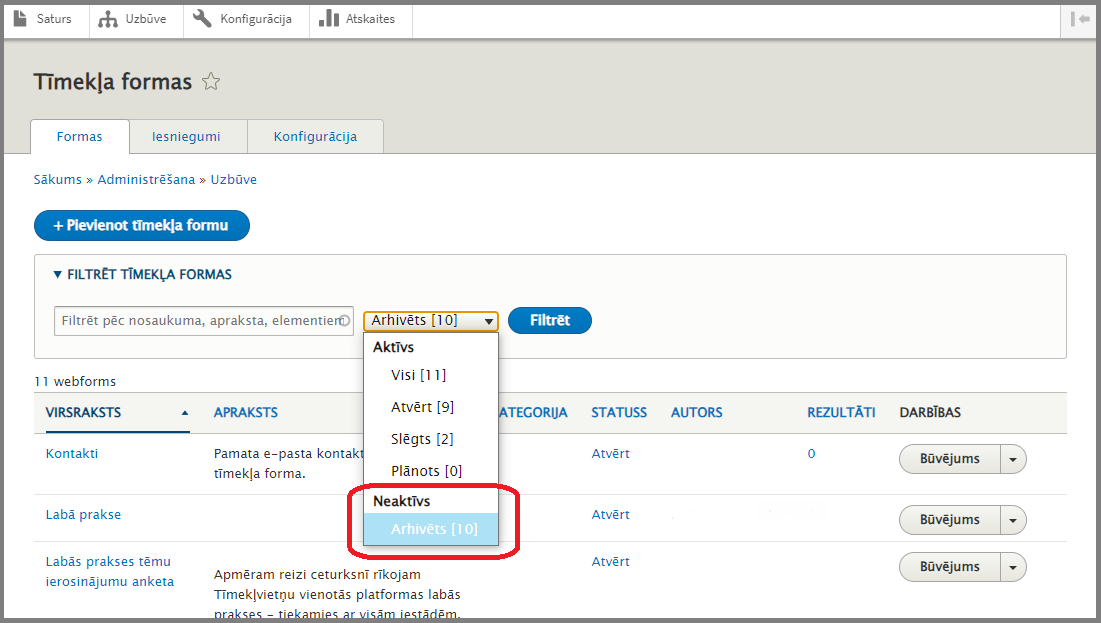
  • Lai piekļūtu arhivētajām tīmekļa formām, satura administrācijas vides sadaļā "Tīmekļa formas" filtrējiet formas, kas atrodas izkrītošajā izvēlnē "Neaktīvs"/"Arhivēts".
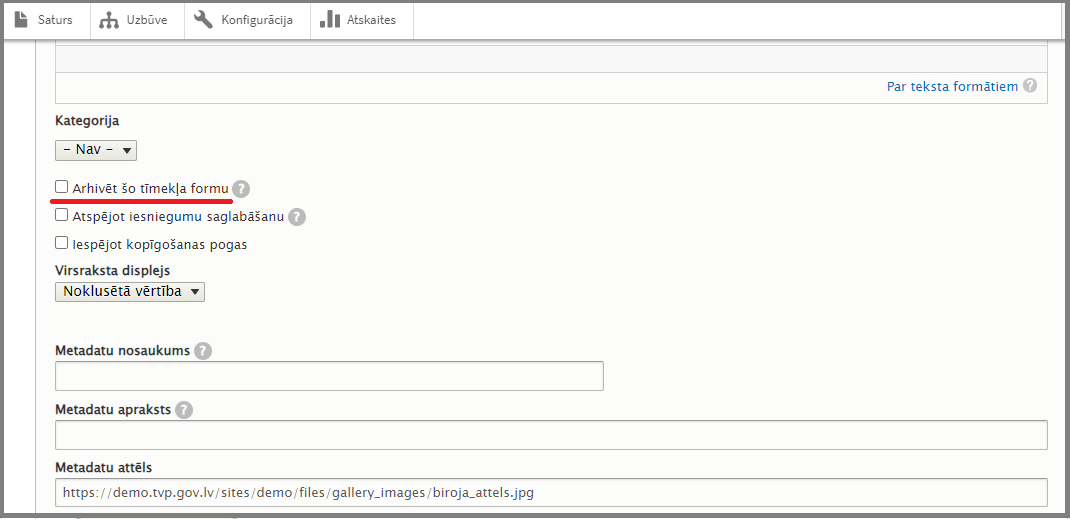
  • Lai formu atkal padarītu aktīvu, formas sadaļā "Iestatījumi"/"Galvenie" izņemiet atzīmi "Arhivēt šo tīmekļa formu".
  • Saglabājiet izmaiņas lapas apakšā.

Ja minētā funkcionalitāte tomēr nedarbojas, iespējams, ir radusies tehniska kļūda. Tādā gadījumā jāsazinās ar Valsts digitālās attīstības aģentūru pa e-pastu atbalsts@vdaa.gov.lv, tēmā (subject) norādot "TVP – jūsu tēma".


Labās prakses padomu ir iespējams lejupielādēt arī datnes veidā:

Valsts kancelejas rīkotās mācības par vienkāršu tīmekļa formu veidošanu