


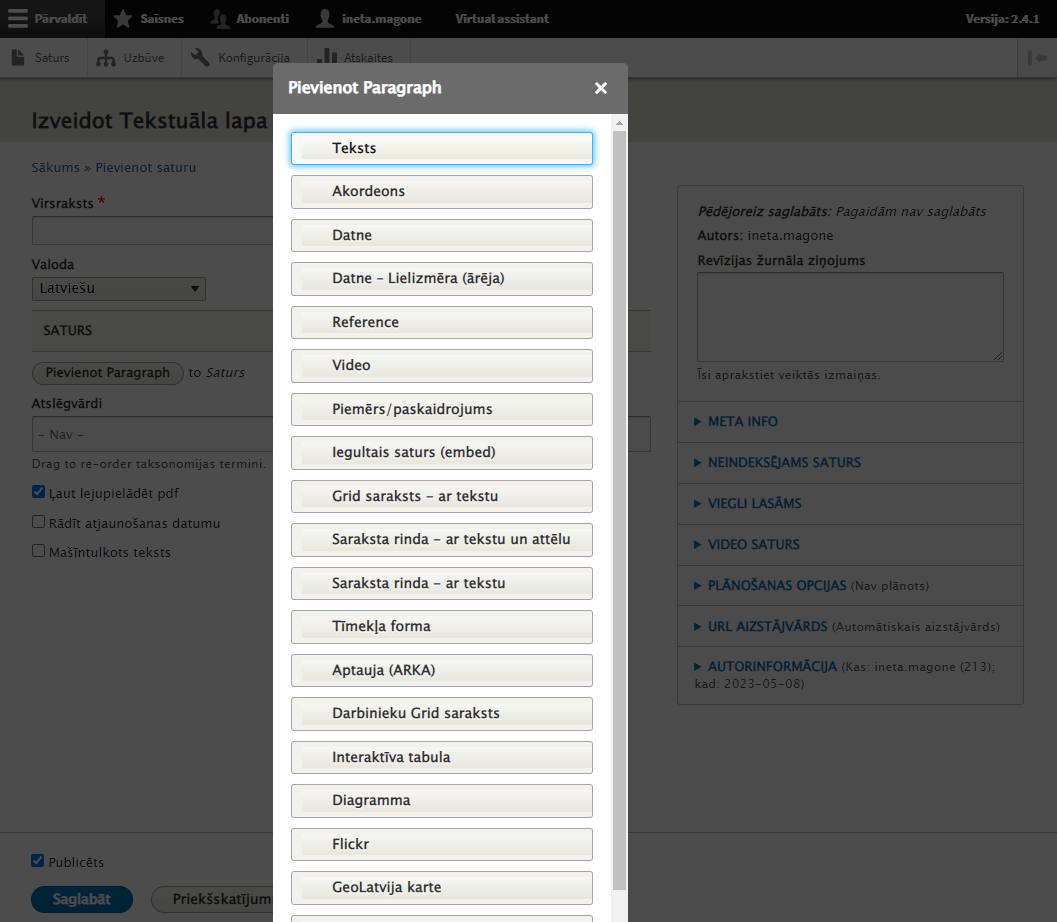
Satura tips “Teksts” var tikt pievienots lielākajai daļai TVP satura veidu. Pareizi un radoši izmantojot teksta redaktora iespējas, var izveidot kvalitatīvu, labi uztveramu un ērti lietojamu tīmekļvietnes lapu.

Izmantojot teksta redaktoru, var pievienot attēlus, datnes, tabulas, video un infografikas. Lielākoties šos elementus vietnes lapā var pievienot kā atsevišķus satura tipus, tomēr bieži tie labāk iekļausies saturā, tos pievienojot tieši teksta redaktoram.


Aicinām iepazīties ar teksta redaktora funkcionalitāti un iespējām:

  • Veidojot vai rediģējot izvēlēto saturu (piemēram, tekstuālu lapu), izvēlieties “Pievienot Paragraph”/ “Teksts” piedāvātajā sarakstā.
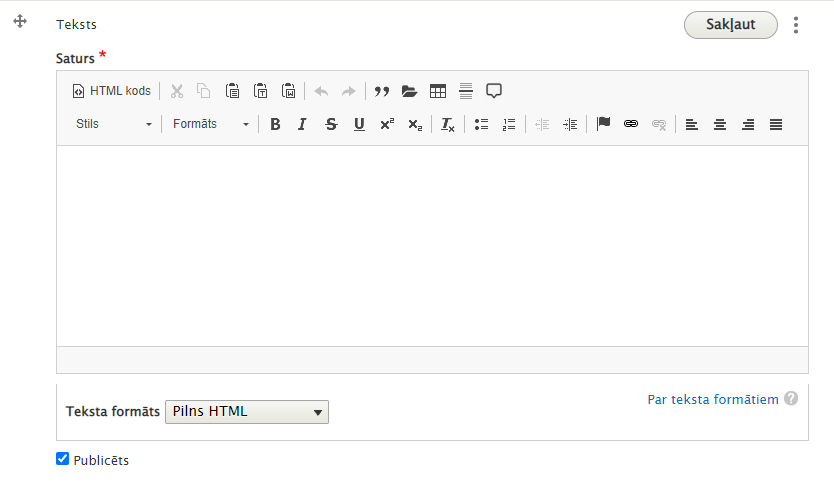
  • Tiek pievienots teksta rediģēšanas lauks ar teksta rediģēšanas rīkiem.
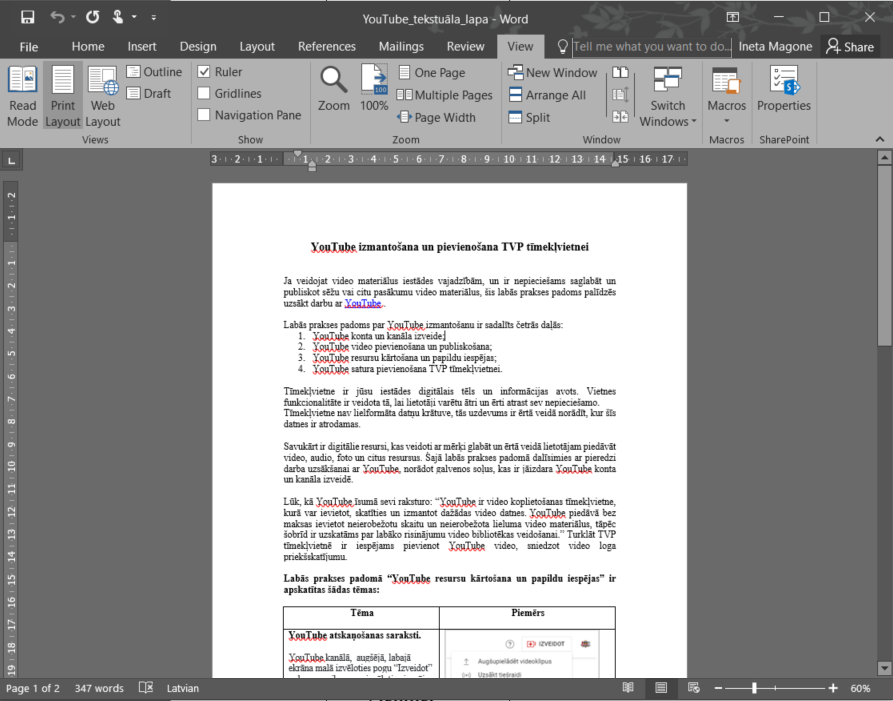
  • Bieži mājaslapas satura administrators saņem jau gatavu tekstu (piemēram, Word datnes veidā), kas ir jāiekopē teksta laukā.
  • Kopējot tekstu, mājaslapas administrācijas vidē parādīsies jautājums – vai vēlaties pielāgot tekstu TVP funkcionalitātei. Vienmēr izvēlieties “OK”.
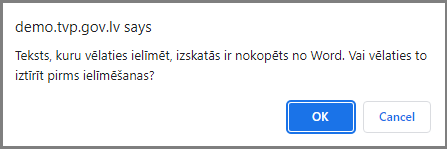
  • Pārkopējot tekstu, lūdzu pievērsiet uzmanību:
    • Vai nav radušās liekas atstarpes starp rindām. Ja ir, dzēsiet tās.
    • Vai numurēts un nenumurēts saraksts ir ielasīti TVP funkcionalitātei atbilstošā veidā.
    • Vai ir pārkopēti visi nepieciešamie elementi.
    • Ja tiek kopēta tabula, vai tā nav jārediģē, lai izskatītos atbilstoši.
    • Vai saites ir apslēptas zem vārdiem.
    • Vai tekstā nav tālruņa numuri bez valsts koda +371. Ja tādi ir, ir obligāti jāpievieno valsts kods, lai tālruņa numurs būtu klikšķināms un būtu iespējams uz to piezvanīt arī skatot mājaslapu no mobilā telefona.
    • Vai nav pievienoti pašu iestādes kontakti, ko var aizstāt ar atsauci jeb referenci uz darbinieka kartiņu.
    • Vai nav pievienotas saites uz pašu iestādes mājaslapu, ko teksta beigās labāk pievienot atsauces jeb references veidā.
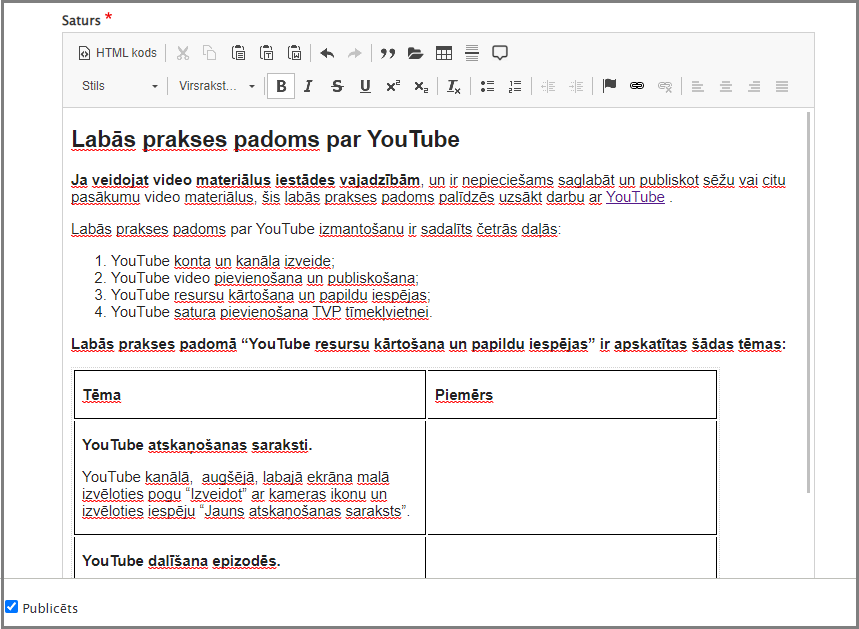
Aicinām iepazīties ar dažādu teksta rīku iespējām:

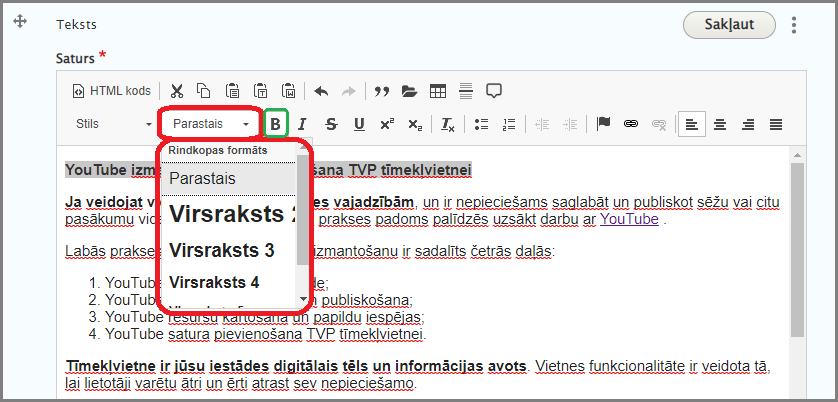
Rīks (1) jeb teksta formāts ļauj izvēlēties, vai tekstā tiks atzīmēti virsraksti.

  • Ja vēlaties tikai vizuāli izcelt pirmo rindkopu, iesakām to atzīmēt kā parastu tekstu un iezīmēt treknrakstā jeb bold (2).
  • Ja atzīmēsiet tekstu kā kādu no piedāvātajiem virsrakstiem, tīmekļa meklētājprogrammas (piemēram, Google, Bing u.c.) to indeksēs kā virsrakstu, caurskatot jūsu mājaslapas saturu. Virsrakstu atpazīšana ir būtiska arī teksta lasītājiem.

Neiesakām izmantot pasvītrojumu jeb underline (3) mājaslapas tekstu rediģēšanā. Tīmeklī pasvītrojums apzīmē saiti un maldina lietotāju.

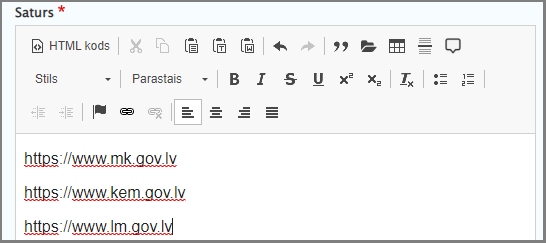
 Pārkopējot tekstu, administrācijas vidē, tiek pārkopētas arī visas saites. Gan pilnas saišu adreses, gan vārdiem pievienotās saites.

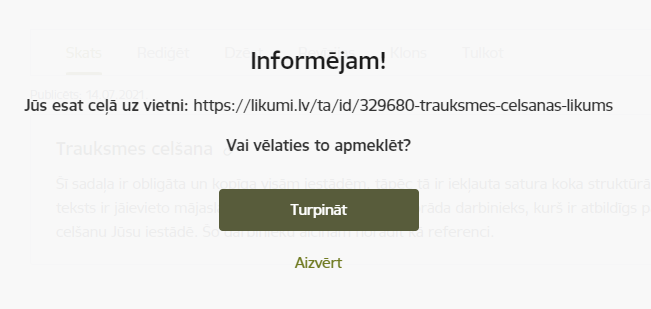
  • Pilnām saišu adresēm, kas tiek iekopētas teksta redaktorā vienmēr tiek automātiski pievienots TVP paziņojums par došanos uz ārēju resursu. Pat, ja pievienotā saite ved uz jūsu vietni.
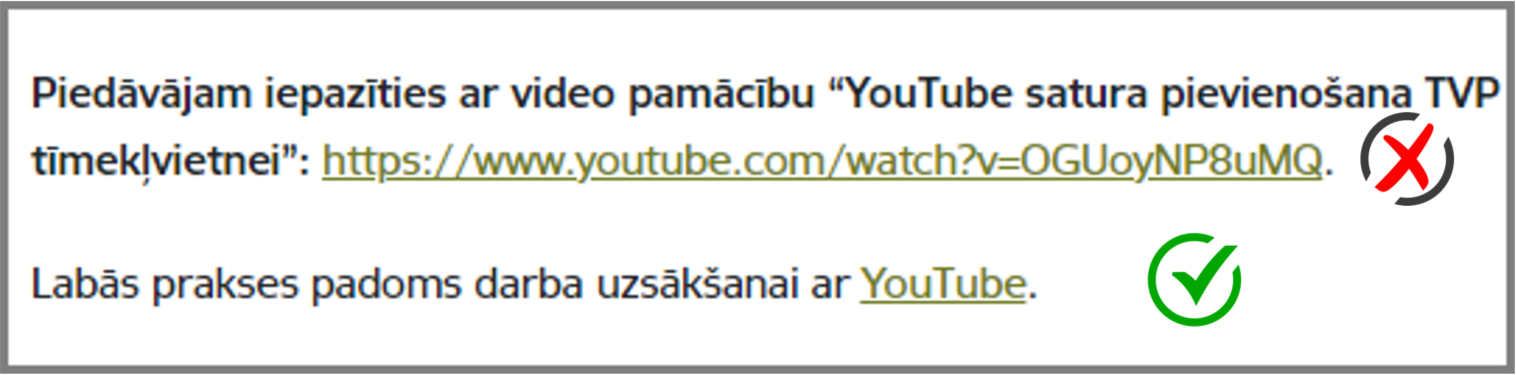
  • Saites ir jāpievieno vārdiem, lai radītu labāku lietotāju pieredzi. Šādi lietotājam tiek paskaidrots kurp viņš dodas un var izvairīties no teksta kropļošanas ar garām burtu un ciparu virknēm.

Lūdzu pārliecinieties par saišu uzstādījumiem:

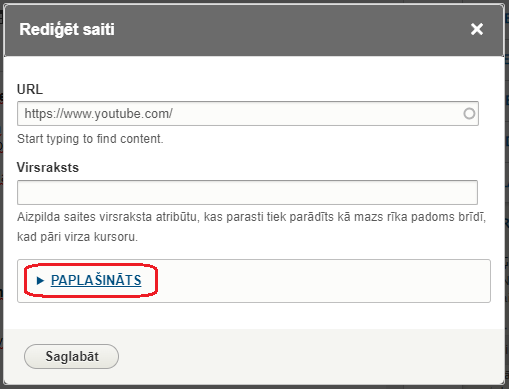
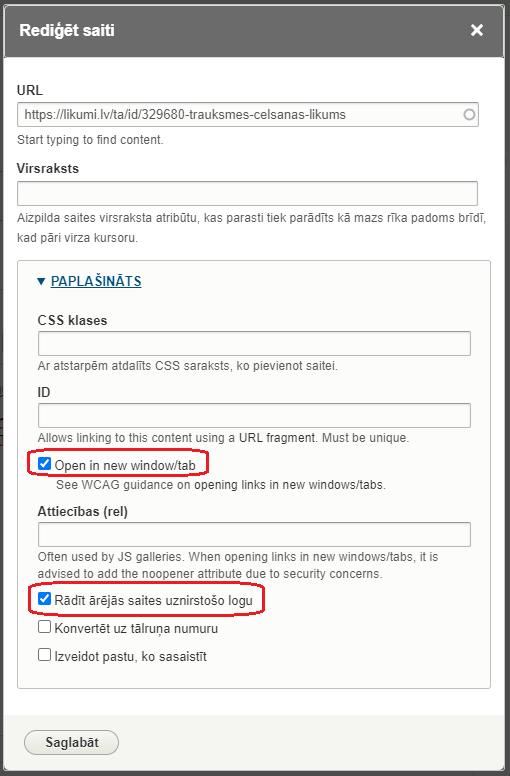
  • Ja teksts ir pārkopēts, uzklikšķiniet uz saites divas reizes un tiks atvērts saites rediģēšanas dialoga logs, kurā redzama pievienotā saite.
  • Atveriet iespēju “Paplašināts”:
  • Visām ārējām saitēm ir obligāti jāpievieno paziņojums par došanos uz ārēju resursu, kā arī atvēršana jaunā pārlūka programmas cilnē.
  • Lai tiktu parādīts paziņojums par došanos uz ārēju resursu un saite tiktu atvērta jaunā cilnē, ieklikšķiniet izvēles “Open in new window/tab” un “Rādīt ārējās saites uznirstošo logu”.

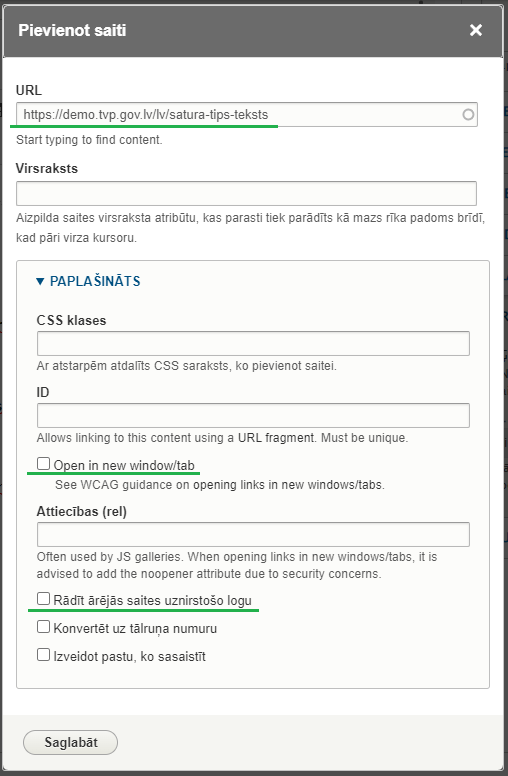
  • Ja rediģējat iekšējo saiti, nevienai izvēlei logā “Paplašināts” nav jābūt obligāti ieklikšķinātai.
  • Tomēr, Jūsu ziņā paliek izvēle, vai vēlaties pievienot iespēju “Open in new window/tab”, kas atvērs saiti jaunā pārlūka programmas cilnē.


Ja teksts ar saitēm nav pārkopēts, bet vēlaties manuāli pievienot saiti:

  • Iezīmējiet vārdu vai vārdu kopu, zem kuriem vēlaties pievienot saiti;
  • Izvēlieties rīku “Saite” (4).
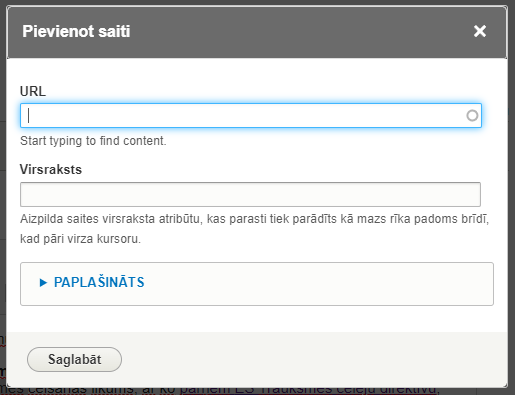
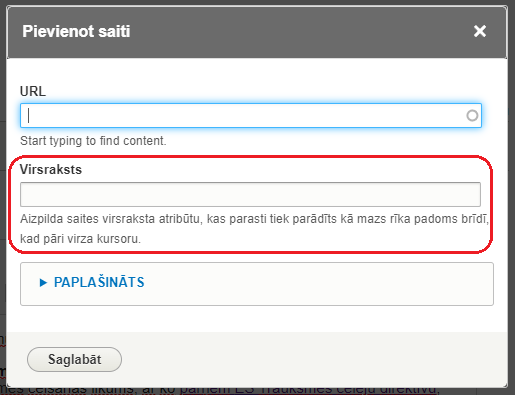
  • Tiks atvērts saites pievienošanas dialoga logs.
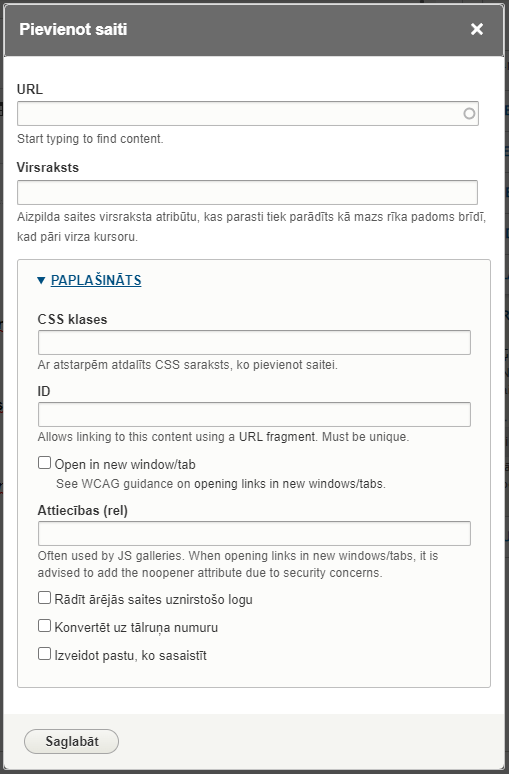
  • Pievienojot saiti, TVP funkcionalitāte automātiski atpazīst, vai ievadītā saite ir iekšēja vai ārēja un attiecīgi ieķeksēs atbilstošās izvēles zem iespējas “Paplašināts”. Jūs varat manuāli mainīt automātiskos iestatījumus.
  • Saglabājiet izmaiņas.
  • Ja aizpildīsiet lauku “Virsraksts”, vietnes publiskajā pusē, pārvirzot peles kursoru pār konkrēto saiti, būs redzams šis virsraksts.

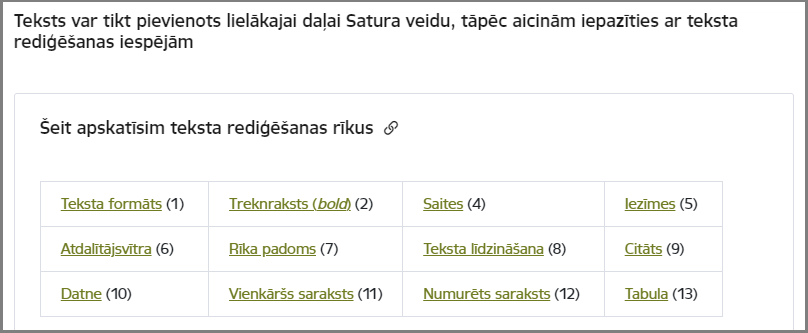
 Garākiem un saturiski nozīmīgiem tekstiem iesakām izmantot iespēju "Ievietot/ labot iezīmi" (5) jeb enkuru.

  • Ar tā palīdzību varat izveidot saites, kas norāda uz citur tekstā atrodamām un norādītām tēmām.
  • Viena no iezīmes jeb enkura priekšrocībām ir arī atsevišķas saites izveidošana uz konkrēto teksta daļu, ko varat izmantot, lai vēlāk uz to atsauktos.
  • Lai izmantotu iezīmi:
    • Ir jāiezīmē teksts, uz kuru vēlaties norādīt - jāizvēlas (5) rīks ar karoga ikonu;
    • Jāpievieno atbilstošs nosaukums (piemēram, "Datne"). Tiks izveidota saite, kas norāda uz šo teksta daļu.
    • Šī saite ir jānokopē un jāpievieno kā saite (4) atslēgvārdam, kas vedīs uz attiecīgo teksta daļu.
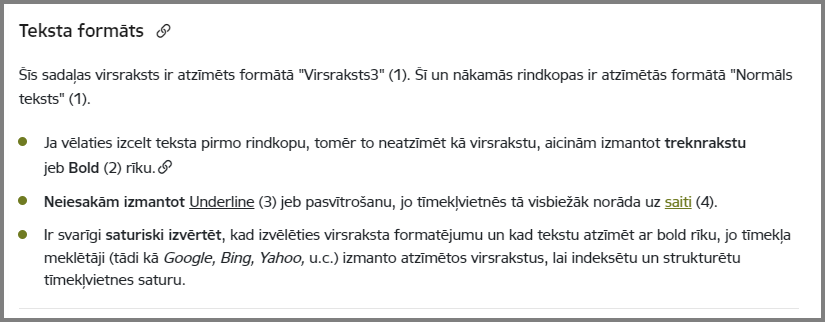
  • ​​​Piemērā redzamajā tabulā ir saites uz iezīmes teksta apgabaliem. Izvēloties kādu no tām, lietotājs tiek novirzīts zemāk lapā uz konkrēto iezīmes vietu. Piemēram, nospiežot uz saites “Teksta formāts”…

…lietotājs tiek novirzīts zemāk lapā, uz:

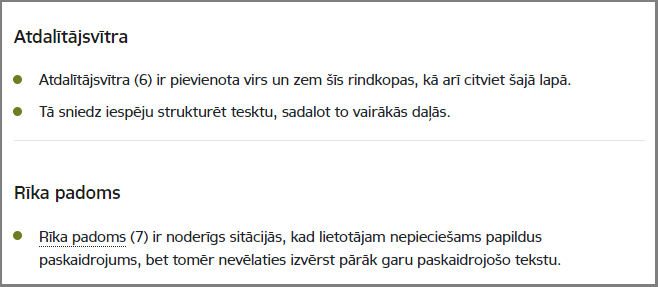
 Lai padarītu tekstu labāk uztveramu, iesakām izmantot atdalītājsvītru (6).

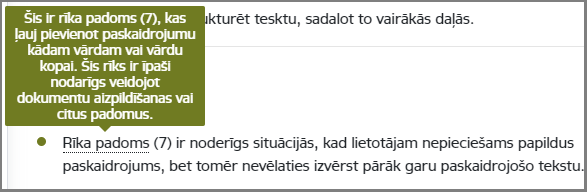
Rīka padoms (7) ir noderīgs, kad lietotājam nepieciešams papildus paskaidrojums, bet nevēlaties pievienot pārāk garu paskaidrojošo tekstu.

  • Papildus informāciju var pievienot vārdam vai tekstam.
  • Lietotājam tā ir redzama dialoga ikonas logā, virzot peles kursoru pār tekstu.

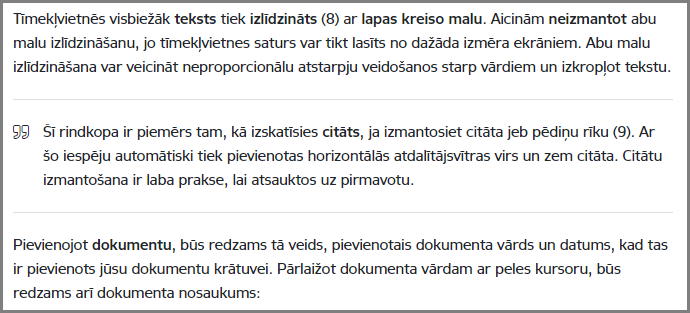
 Tīmekļa vidē tekstu ir jālīdzina līdz ar kreiso ekrāna malu.

  • Aicinām vienmēr izmantot līdzināšanas iespēju (8).
  • Dažāda lieluma ekrānos teksts, kas ir izlīdzināts līdz ar abām malām (justify) var tikt izkropļots – var veidoties neproporcionālas atstarpes.

Piemērs:

 Ja tekstā ir citāts, izmantojiet TVP citāta iezīmēšanas iespēju (9).

  • Ar šo iespēju automātiski tiek pievienotas horizontālās atdalītājsvītras virs un zem citāta.
  • Citāta izmantošana ir laba prakse, lai atsauktos uz pirmavotu.

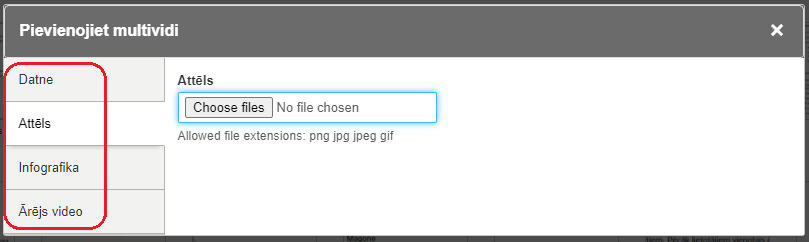
Izvēloties datnes (10) ikonu, tiek atvērts datņu pārlūks. Ar datnes iespēju var pievienot četrus dažāda veida elementus. Izvēloties “Pievienot multividi”, var izvēlēties elementa veidu:

  • Datne jeb dokuments (piemēram, Word, PowerPoint, Adobe, Excel u.c.);
  • Attēls (jpg, jpeg, png un gif);
  • Infografika (jpg, jpeg, png un gif);
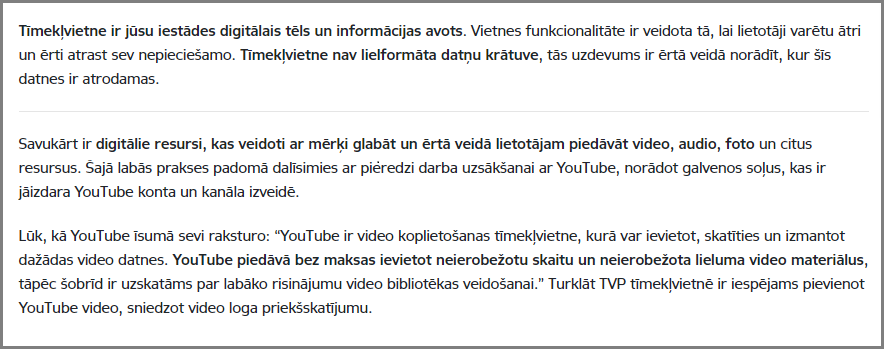
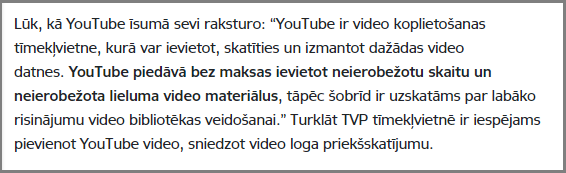
  • Ārējs video, pievienojot saiti (YouTube, Vimeo). 
  • Datni, attēlu un infografiku ir jāizvēlas sava datora mapēs, bet ārēju video pievieno iekopējot saiti.

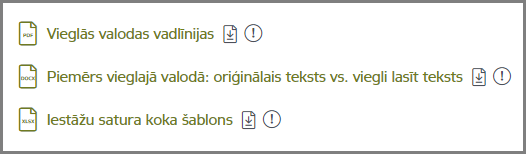
Pievienotas datnes:


Attēls un tā pievienošanas iespējas:

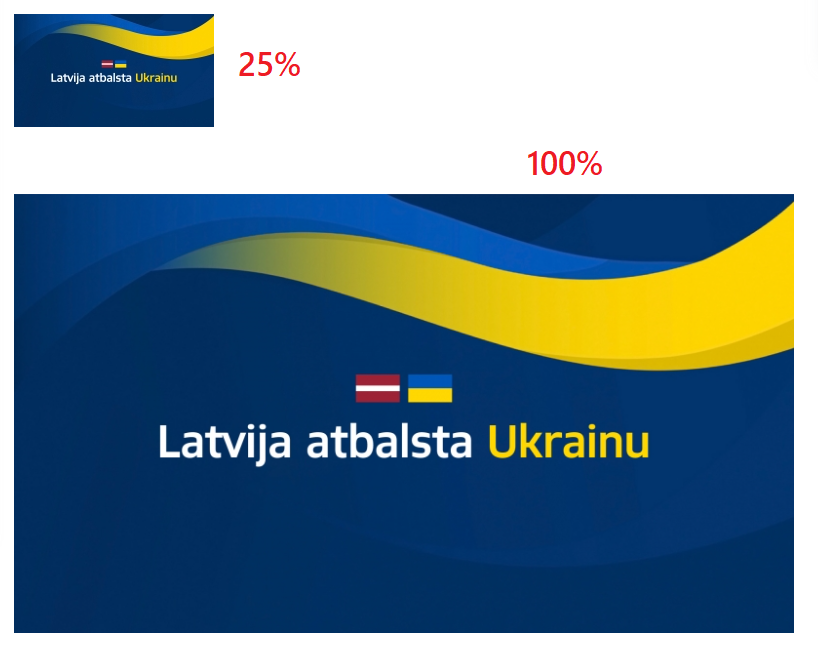
Attēlu var pievienot dažādos izmēros (25%, 33%, 50%, 100% u.c.):

Attēlam var izvēlēties dažādu novietojumu attiecībā pret tekstu:

Nav izlīdzināts, 25%:

Pa kreisi, 25%:

Centrēts, 25%:

Pa labi, 25%:

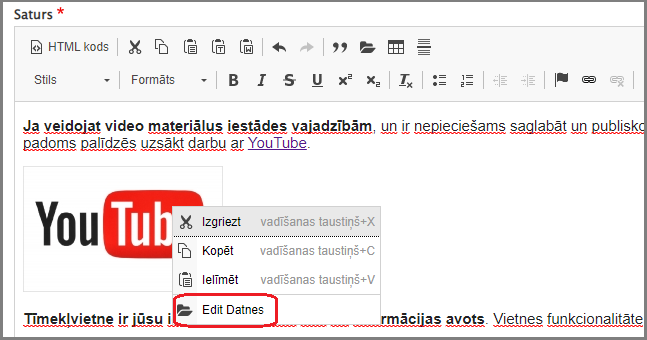
  • Lai rediģētu jau pievienotu datni:
    • Satura administrācijas vidē iezīmējiet to un nospiediet labo peles taustiņu.
    • Izvēlieties “Edit Datnes”.
    • Tiks atvērts rediģēšanas logs, kurā varat mainīt datni un tās iestatījumus.

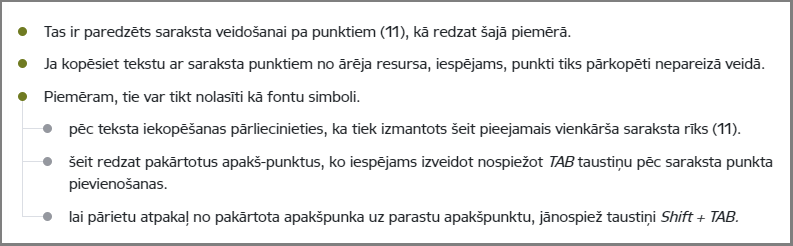
 Vienkāršs saraksts (11) ir paredzēts saraksta veidošanai pa punktiem.

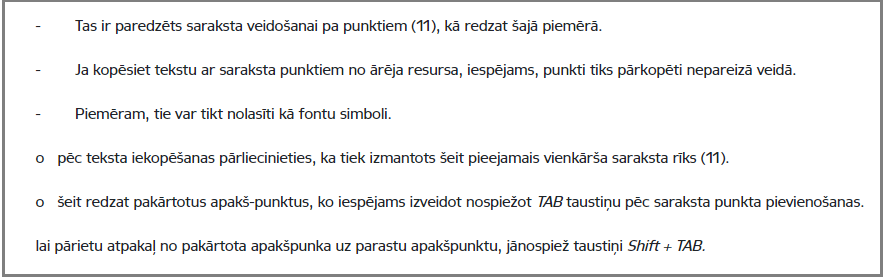
  • Ja iekopēsiet jau gatavu tekstu ar saraksta punktiem, tie var tikt ielasīti nepareizi. Piemēram, kā fontu simboli.
  • Pēc teksta iekopēšanas pārliecinieties, ka tiek izmantots šeit pieejamais vienkārša saraksta rīks (11) un saraksta punkti publiskajā pusē tiek atveidoti atbilstoši TVP funkcionalitātei (jūsu vietnes krāsā).
  • Apakšpunktus ir iespējams izveidot nospiežot TAB taustiņu, pēc saraksta punkta pievienošanas.
  • Lai pārietu atpakaļ no apakšpunka uz punktu, ir vienlaikus jānospiež taustiņi Shift + TAB.

Pareizi:

Nepareizi:

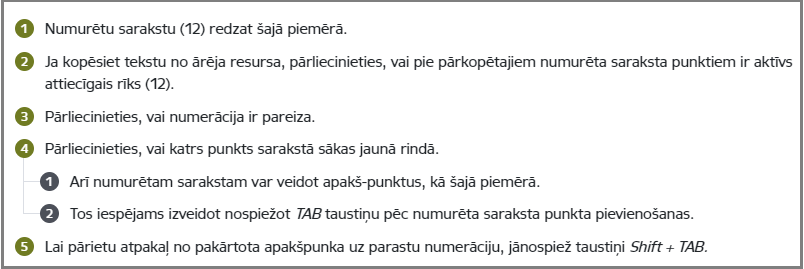
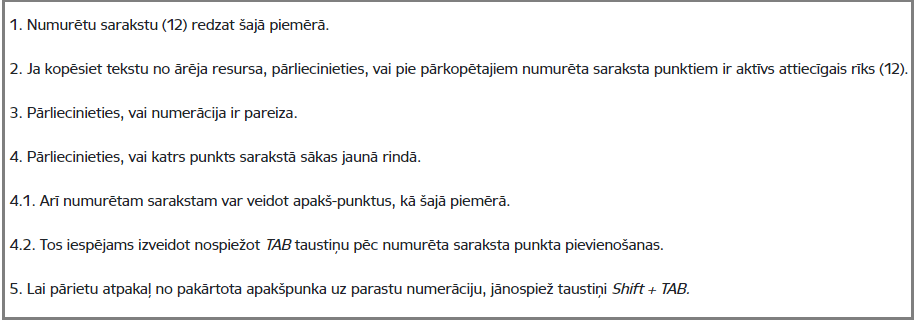
Iekopējot tekstu, pārliecinieties, ka numurētam sarakstam (12) tiek lietota TVP funkcionalitāte un līdzās numurētam saraksta punktam ir iezīmēta ikona (12), kā arī publiskajā pusē punkti ir redzami jūsu vietnes krāsās.

  1. Numurētus apakšpunktus ir iespējams izveidot nospiežot TAB taustiņu, pēc saraksta punkta pievienošanas.
  2. Lai pārietu atpakaļ no numurēta apakšpunka uz punktu, ir vienlaikus jānospiež taustiņi Shift + TAB.

Pareizi:

Nepareizi:

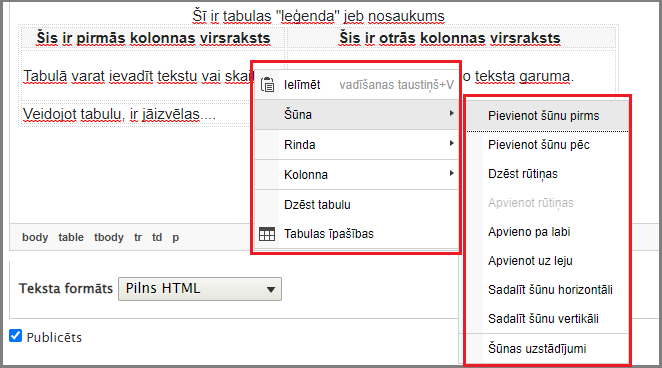
 Lai izveidotu tabulu, ir jāizvēlas rīks (13).

  • Pēc tabulas izveides, to var rediģēt, ieklikšķinot attiecīgajā kolonnā, rindā vai cilnē un nospiežot labo peles taustiņu.
  • Tabulas šūnās var pievienot tādas pašas datnes kā tekstā.

Ja minētā funkcionalitāte tomēr nedarbojas, kā aprakstīts, iespējams, ir radusies tehniska kļūda un ir jāsazinās ar Valsts digitālās attīstības aģentūru pa e-pastu: atbalsts@vdaa.gov.lv.

Pamācību iespējams lejupielādēt arī datnes veidā:

Aicinām iepazīties ar dažādiem satura tipiem veltīto sadaļu: