YouTube saturu TVP vietnei ir iespējams pievienot divos veidos. Kā iegulto saturu, izmantojot satura paragrāfu “Iegultais saturs (embed)”, un saites veidā, izmantojot satura tipu “Akordeons”.

Gan iegulto saturu (embed), gan satura tipu “Akordeons” ir iespējams pievienot vairākiem satura veidiem TVP vietnē, piemēram, aktualitātei, tekstuālai lapai, kalendāra notikumam u.c.

Iegultais saturs ir ārēja resursa kods, kuru var iekļaut tīmekļvietnē, nodrošinot šī ārējā resursa priekšskatījumu tīmekļvietnē (piemēram: YouTube, Vimeo u.c.).

Šajā piemērā apskatīsim YouTube video pievienošanu TVP vietnes tekstuālai lapai.

Piedāvājam iepazīties ar video pamācību

 Pamācība pa soļiem:

  • Izveidojiet vai rediģējiet tekstuālu lapu (aktualitāti vai citu izvēlēto satura veidu).
  • Izvēlieties “Pievienot Paragraph”/ “Iegultais saturs (embed)” piedāvātajā sarakstā.
  • Aizpildiet nepieciešamos laukus. Laukā “Saturs” ir jāpievieno ārējā resursa (šajā piemērā – YouTube) piedāvātais “embed” kods.

Lai iegūtu iegulstamo (embed) kodu:

  • Dodieties uz YouTube un izvēlieties video, kas ir jāievieto iestādes vietnē.
  • Izvēlieties iespēju “Kopīgošana”.
  • Tiks atvērts kopīgošanas dialoga logs, kurā ir jāizvēlas iespēja “Iegult”.
  • Nākamajā solī ir jānokopē kods, kas redzams dialoga loga labajā pusē.
  • Nokopētais kods ir jāievieto TVP vietnes satura administrācijas vidē, iegultā satura laukā “Saturs”.
  • Saglabājiet izmaiņas lapas apakšā.
  • Tekstuālā lapā būs pieejams iegults YouTube video logs.

Pamācība pa soļiem:

  • Izveidojiet vai rediģējiet tekstuālu lapu (aktualitāti vai citu izvēlēto satura veidu).
  • Izvēlieties “Pievienot Paragraph”/ “Akordeons” piedāvātajā sarakstā.
  • Ierakstiet virsrakstu un laukā “Saturs” izvēlieties datnes ikonu.
  • Dialoga logā izvēlieties mapi, kurā ievietot jauno saturu (1);
  • Izvēlieties iespēju “Pievienojiet multividi” (2).
  • Nākamajā dialoga logā:
    • Izvēlieties iespēju “Ārējs video” (1);
    • Piedāvātajā laukā pievienojiet izvēlētā YouTube video saiti (2);
    • Izvēlieties “Pievienot” (3).
  • Nākamajā solī rediģējiet laukus, ja nepieciešams, un izvēlieties “Saglabāt un atlasīt”.
  • Atlasiet pēdējo pievienoto video un izvēlieties “Atlasīt entitāti”.
  • Izvēlieties “Iegult”.
  • Akordeona laukā “Saturs” ir redzams pievienotā video priekšskatījums.
  • Papildus varat ieķeksēt iespēju “Rādīt atvērtu”, ja vēlaties, lai akordeons tiktu attēlots atvērtā veidā.
  • Saglabājiet izmaiņas lapas apakšā.
  • Pievienotais YouTube video lietotājiem tiks atrādīts visā akordeona platumā.

Aicinām iepazīties ar papildus informāciju par satura tipu jeb satura paragrāfu Akordeons.

Ja tomēr neizdodas pievienot YouTube video tīmekļvietnei, iespējams, ir radusies tehniska kļūda un ir jāsazinās ar Valsts digitālās attīstības aģentūru pa e-pastu: atbalsts@vdaa.gov.lv.

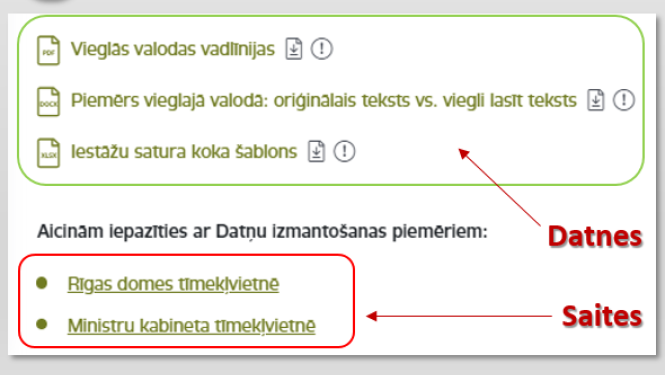
Pamācību iespējams lejupielādēt arī datnes veidā:


Aicinām iepazīties arī ar citiem Labās prakses padomiem par darbu ar YouTube: