



Flickr ir fotoattēlu koplietošanas vietne, kas ļauj lietotājiem pievienot (augšupielādēt) digitālās fotogrāfijas no saviem datoriem vai citām ierīcēm un kopīgot tās tiešsaistē ar privātām grupām vai ar ikvienu lietotāju. Lietotāji, kam ir pieeja Flickr fotogrāfijām, var tās lejupielādēt. Vienlaikus Flickr piedāvā veidot un kārtot foto galerijas.
Pamācība pa soļiem, lai uzsāktu darbu ar Flickr:
- Izveidojiet Flickr kontu.
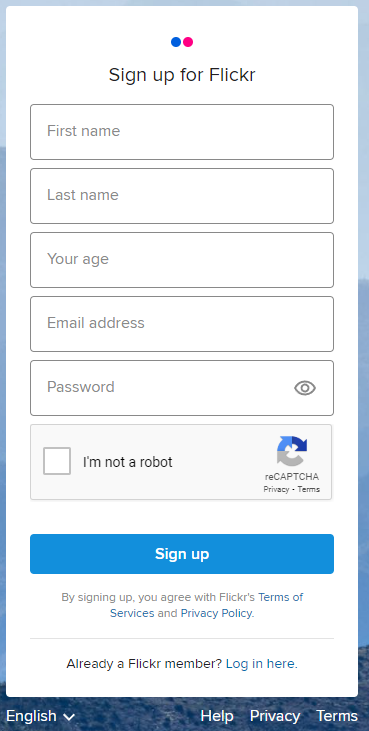
- Lai pievienotu foto, izvēlieties mākoņa ikonu ar bultu ekrāna augšējā, labajā malā.
-
Atbilstošajā mapē izvēlieties attēlu vai vairākus attēlus. Lai izvēlētos vairākus attēlus, vienlaikus turiet taustiņu “Ctrl” vai “Shift”.
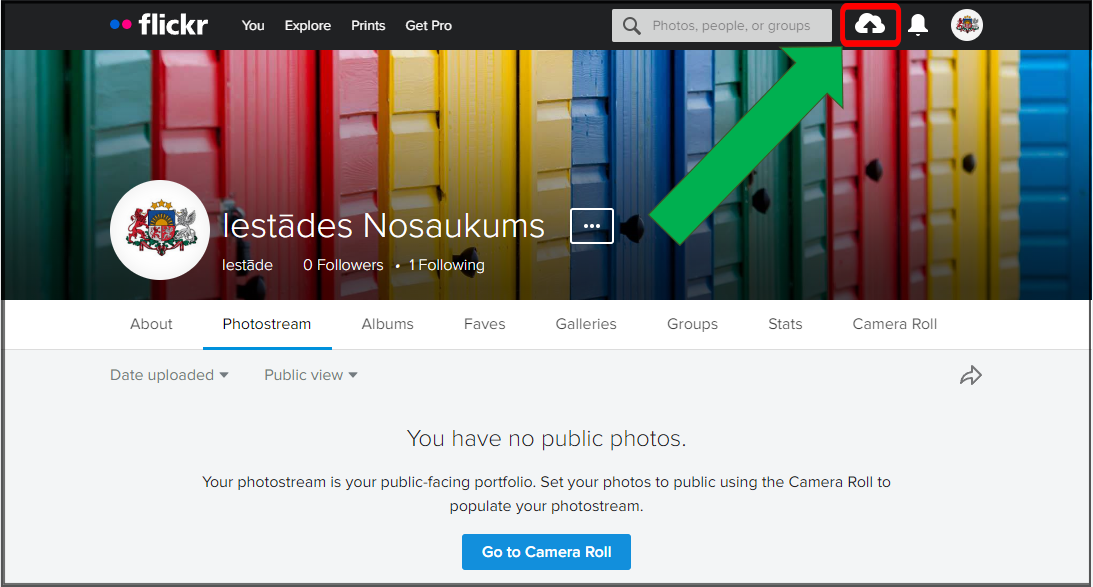
- Pēc foto augšupielādes rediģējiet foto nosaukumu, aprakstu, pievienojiet “tagus” un pievienojiet attēlus albumam vai grupai pēc nepieciešamības, kā arī iestatiet attēlu publiskumu.
- Ja ir iezīmētas vairākas bildes, izmaiņas attieksies uz tām visām. Vai arī izvēlieties bildes pa vienai un rediģējiet katru atsevišķi.
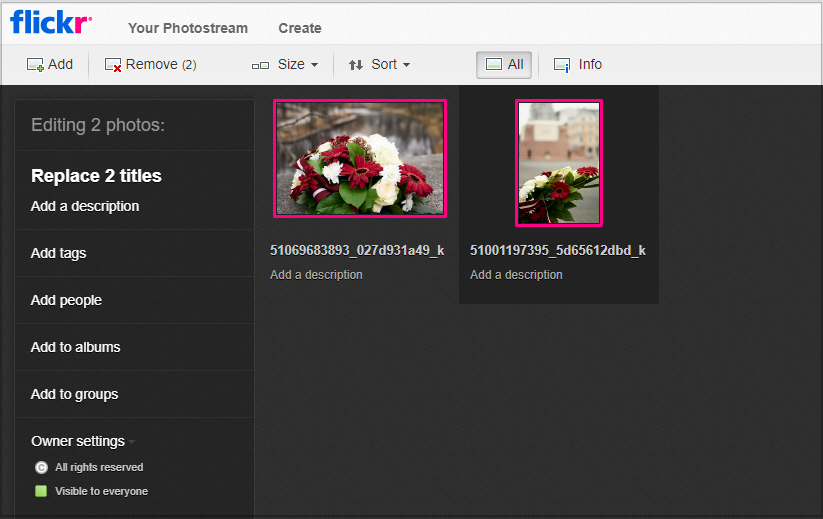
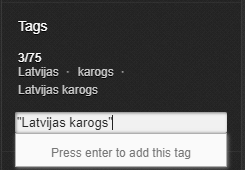
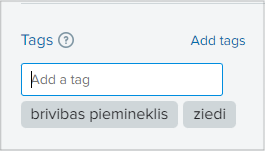
- Pievienojiet “tagus”, atdaliet tos ar atstarpi. Lai pievienotu “tagu”, kas sastāv no diviem vārdiem, lieciet šos vārdus pēdiņās.
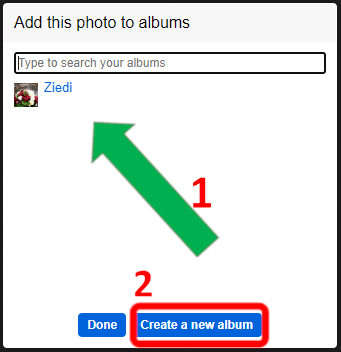
- Ja vēl nav izveidots neviens albums, to var izdarīt šajā solī. Izvēloties “Add to albums”, tiek atvērts dialoga logs, kurā varat izvēlēties kādu no esošajiem albumiem (1), vai arī pievienot jaunu albumu, izvēloties “Create a new album” (2).
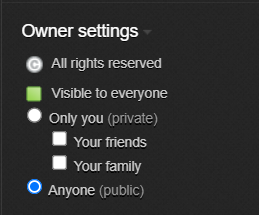
- Sadaļā “Owner settings” ir iespējams atzīmēt, kas redzēs pievienoto attēlu (attēlus).
- Kad nepieciešamās izmaiņas ir veiktas, izvēlieties “Upload Photos”, ekrāna labajā, augšējā malā.
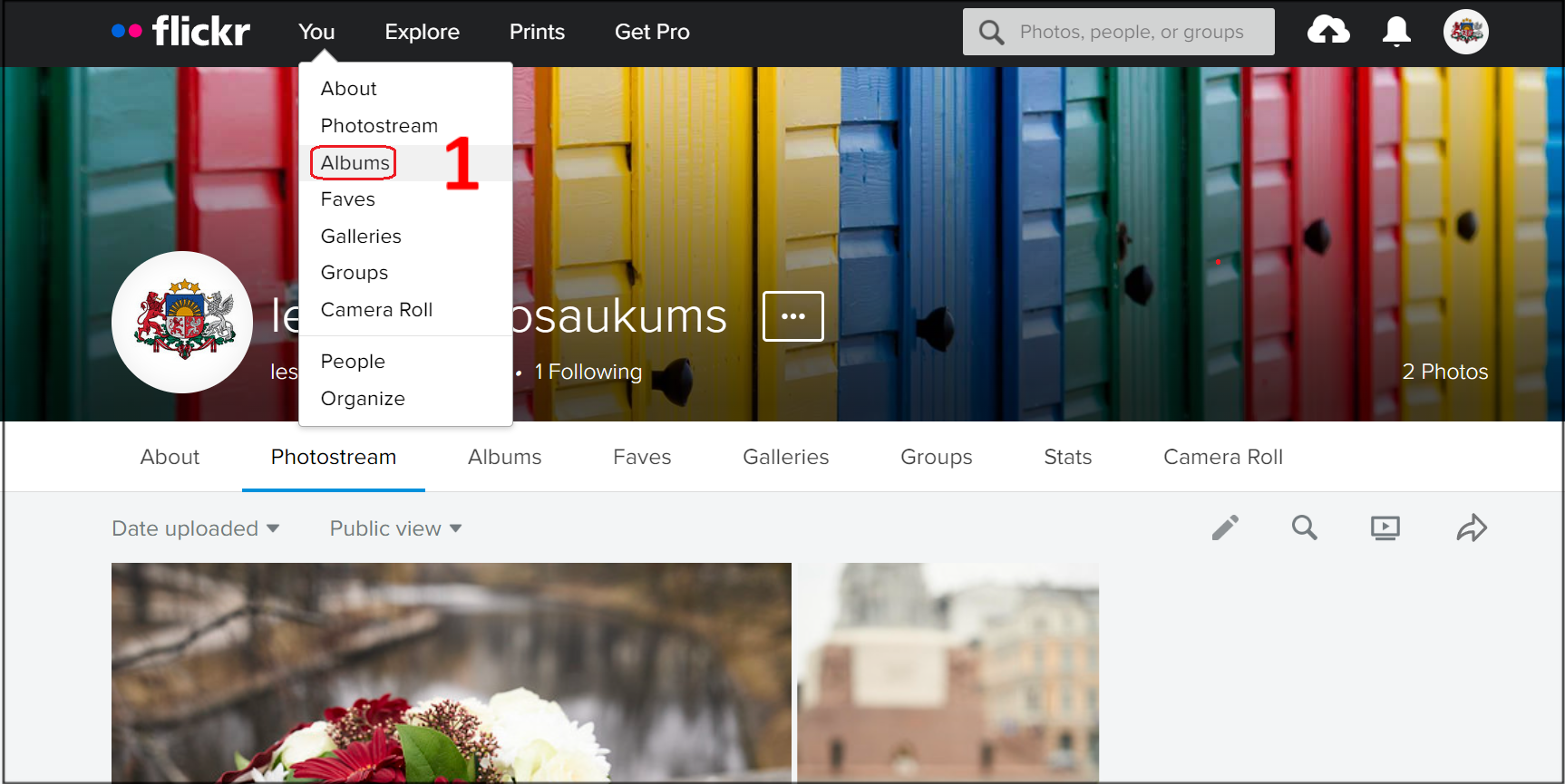
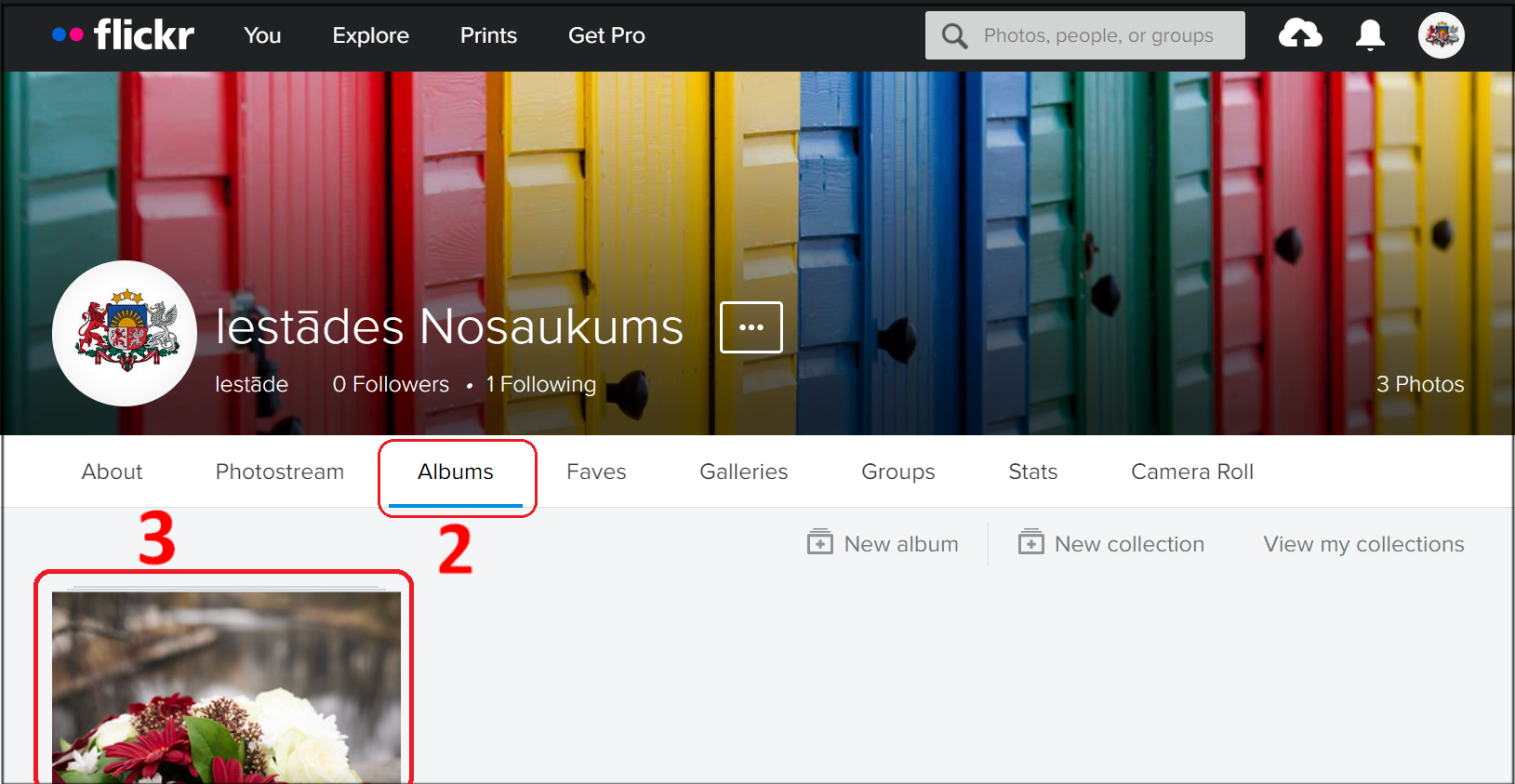
- Lai vēlāk rediģētu izveidota albuma nosaukumu un/ vai aprakstu, izvēlieties “You”/ “Albums” (1) vai “Albums” (2) un izvēlieties konkrēto albumu (3).
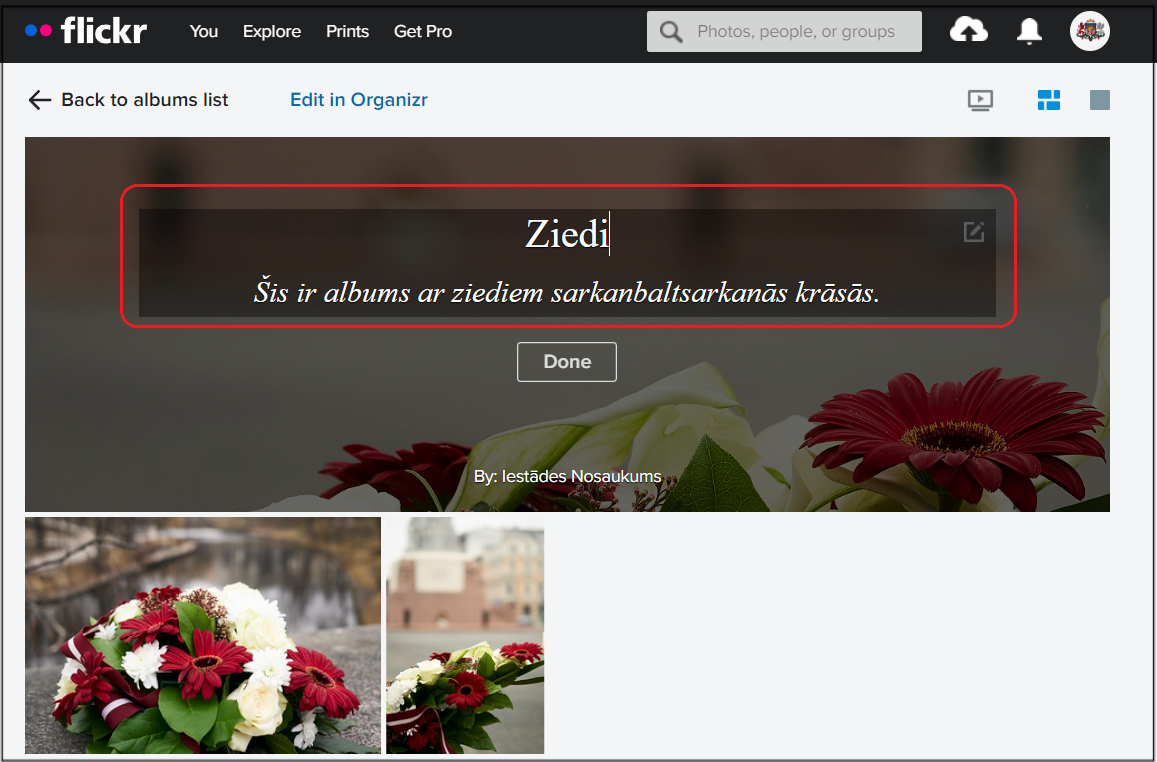
- Ieklikšķiniet albuma nosaukuma/ apraksta zonā un rediģējiet nepieciešamos laukus.
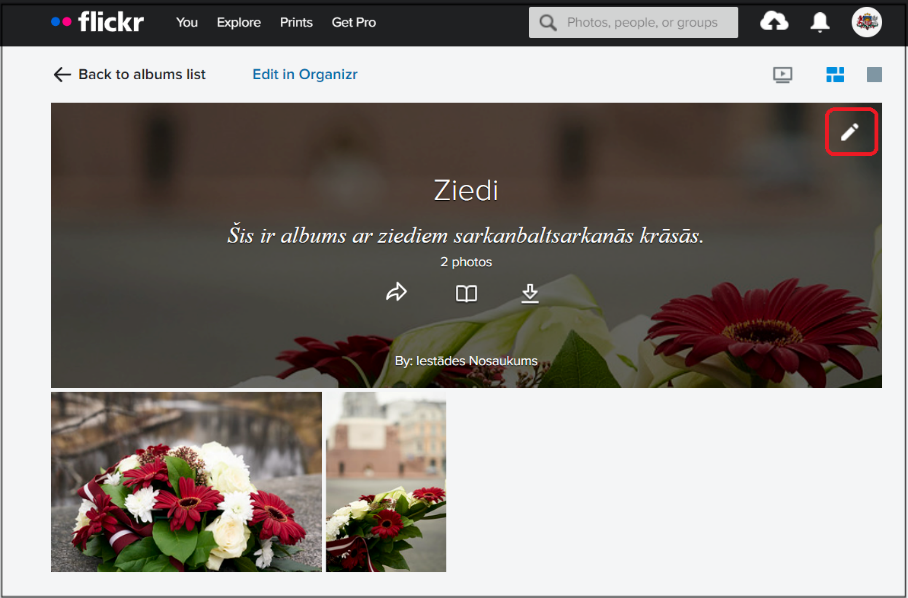
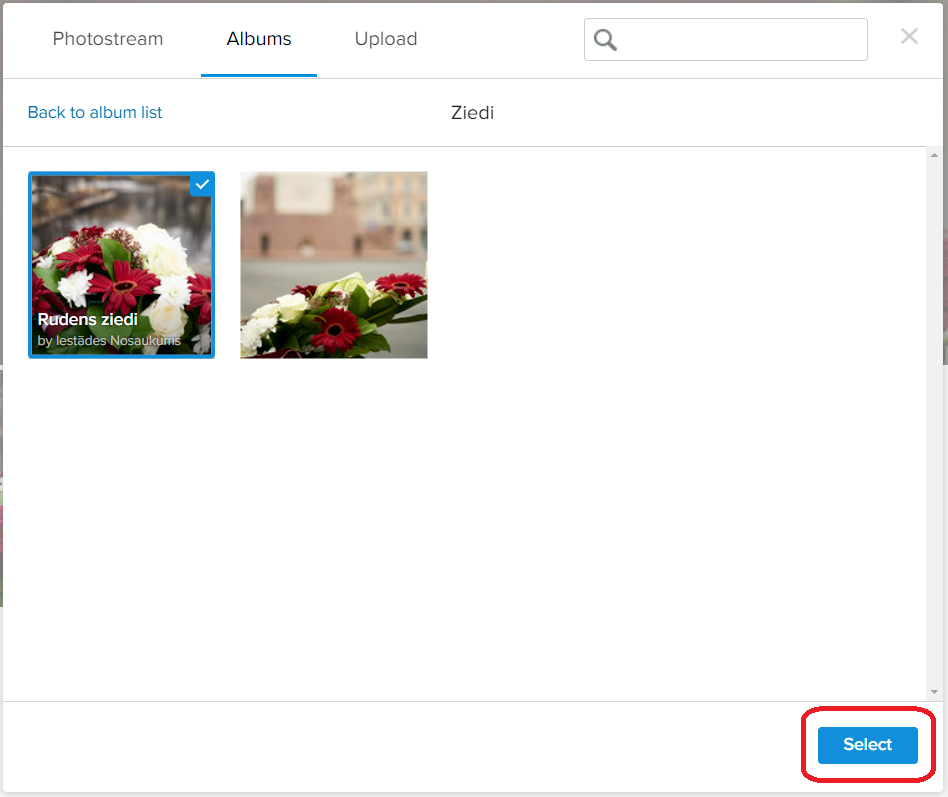
- Lai albumam izvēlētos vai mainītu galveno titulattēlu, izvēlieties albumu un uz esošā titulattēla augšējā, labajā malā nospiediet uz zīmuļa ikonas “Edit cover”.
- Izvēlieties attēlu un nospiediet “Select”.
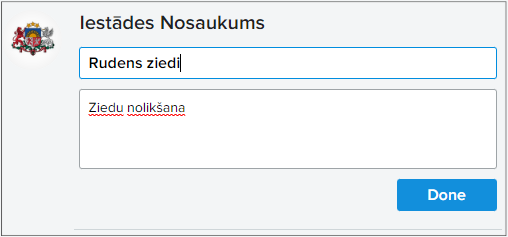
- Izvēloties konkrēto attēlu, ir iespējams apskatīt un rediģēt tā iestatījumus, piemēram, attēla nosaukumu, aprakstu, “tagus” un publisko pieejamību.
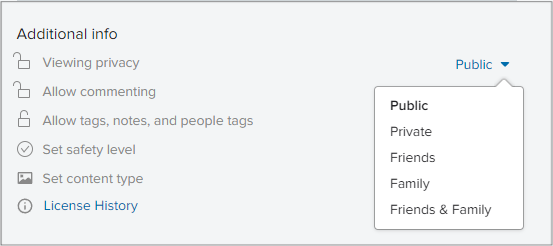
- Attēla saite ir unikāla. Ja rediģēsiet attēla publiskuma iestatījumus, saite mainīsies.
- Lai mainītu attēlu iestatījumus vairākiem attēliem vienlaikus (piemēram, nosaukumu, aprakstu, “tagus”, publisko pieejamību u.c.), izvēlieties iespēju “Camera Roll”.
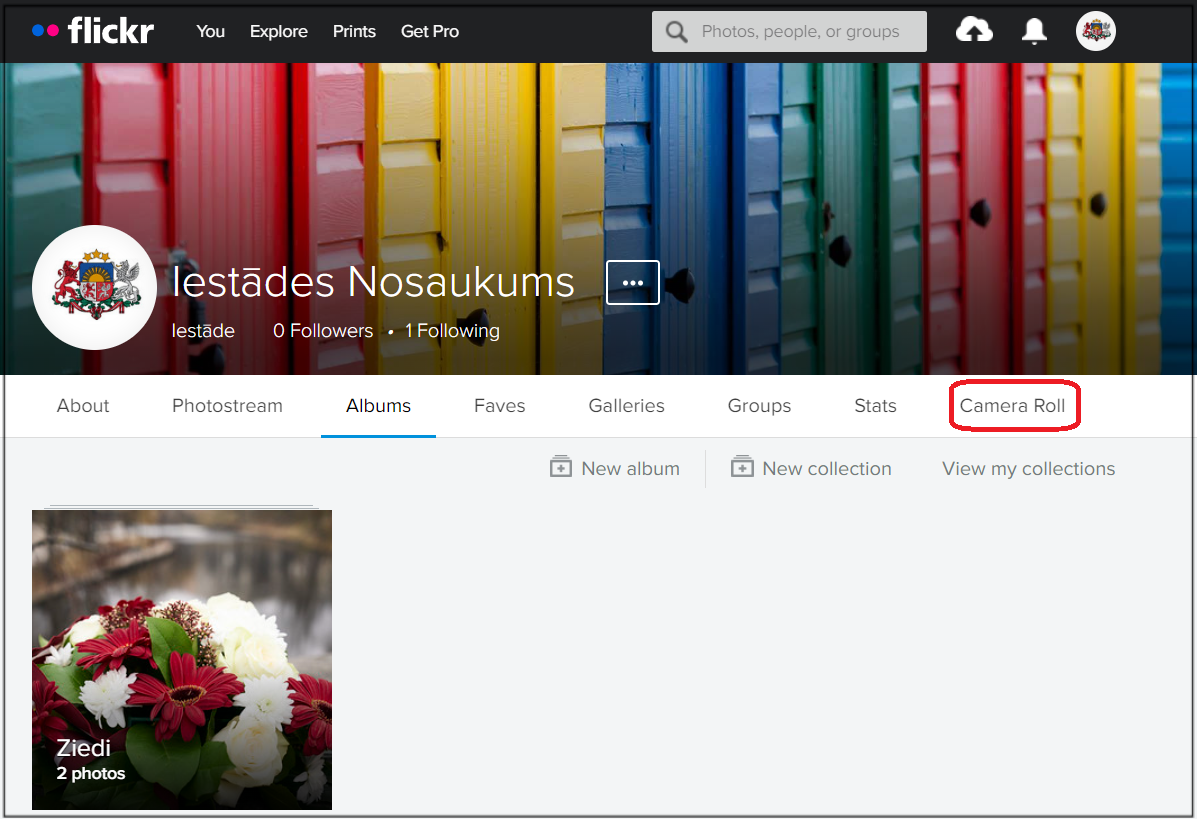
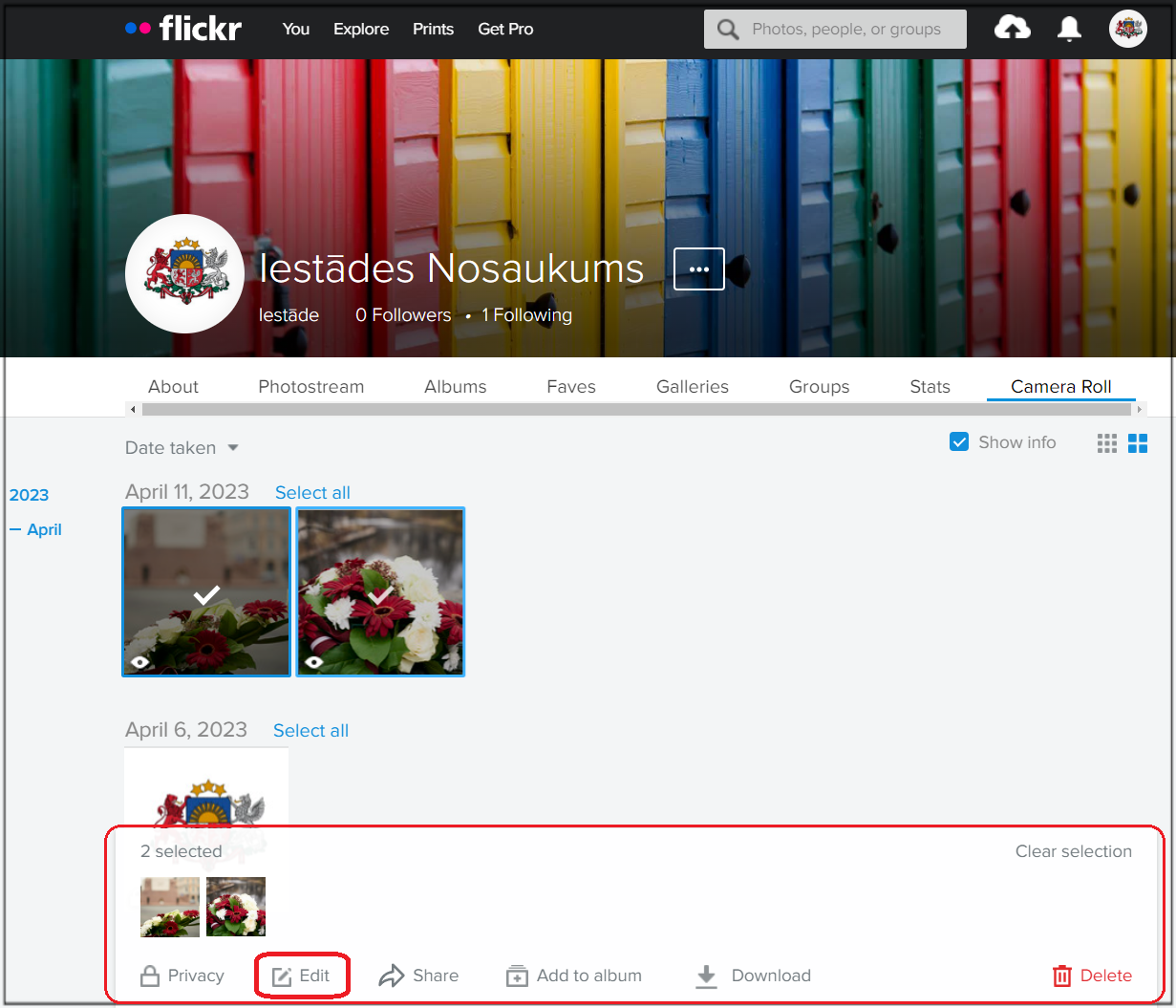
- Iezīmējiet nepieciešamos attēlus. Visi iezīmētie attēli parādīsies atlasīto attēlu joslā, lapas apakšā.
- Attēlus var iezīmēt uzklikšķinot uz tiem ar peles kursoru. Vairākus secīgus attēlus var iezīmēt arī izmantojot “Shift” taustiņu.
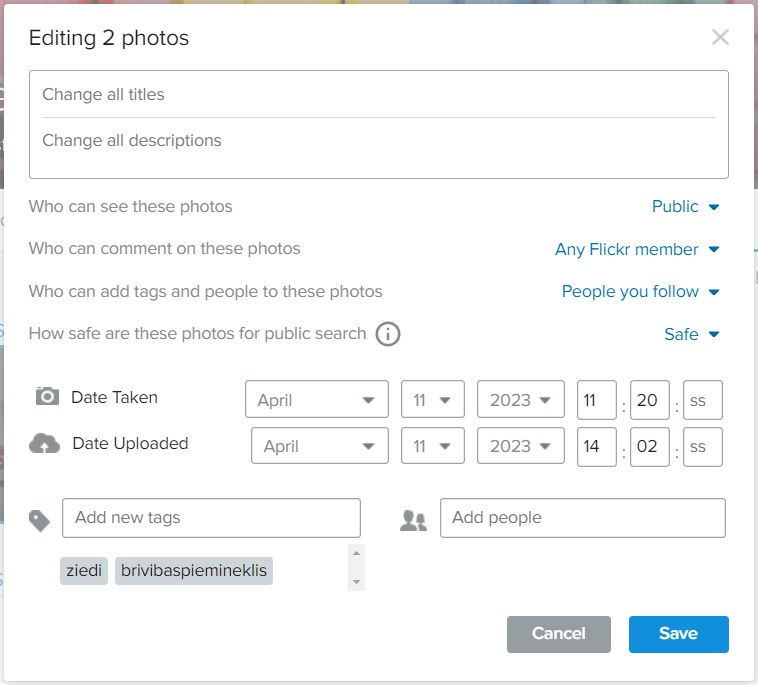
- Nospiežot “Edit”, tiks atvērts attēlu rediģēšanas logs, kurā varat rediģēt iespējas visiem iezīmētajiem attēliem vienlaicīgi.
- Kad nepieciešamās izmaiņas ir veiktas, izvēlieties “Save”, lai tās saglabātu.
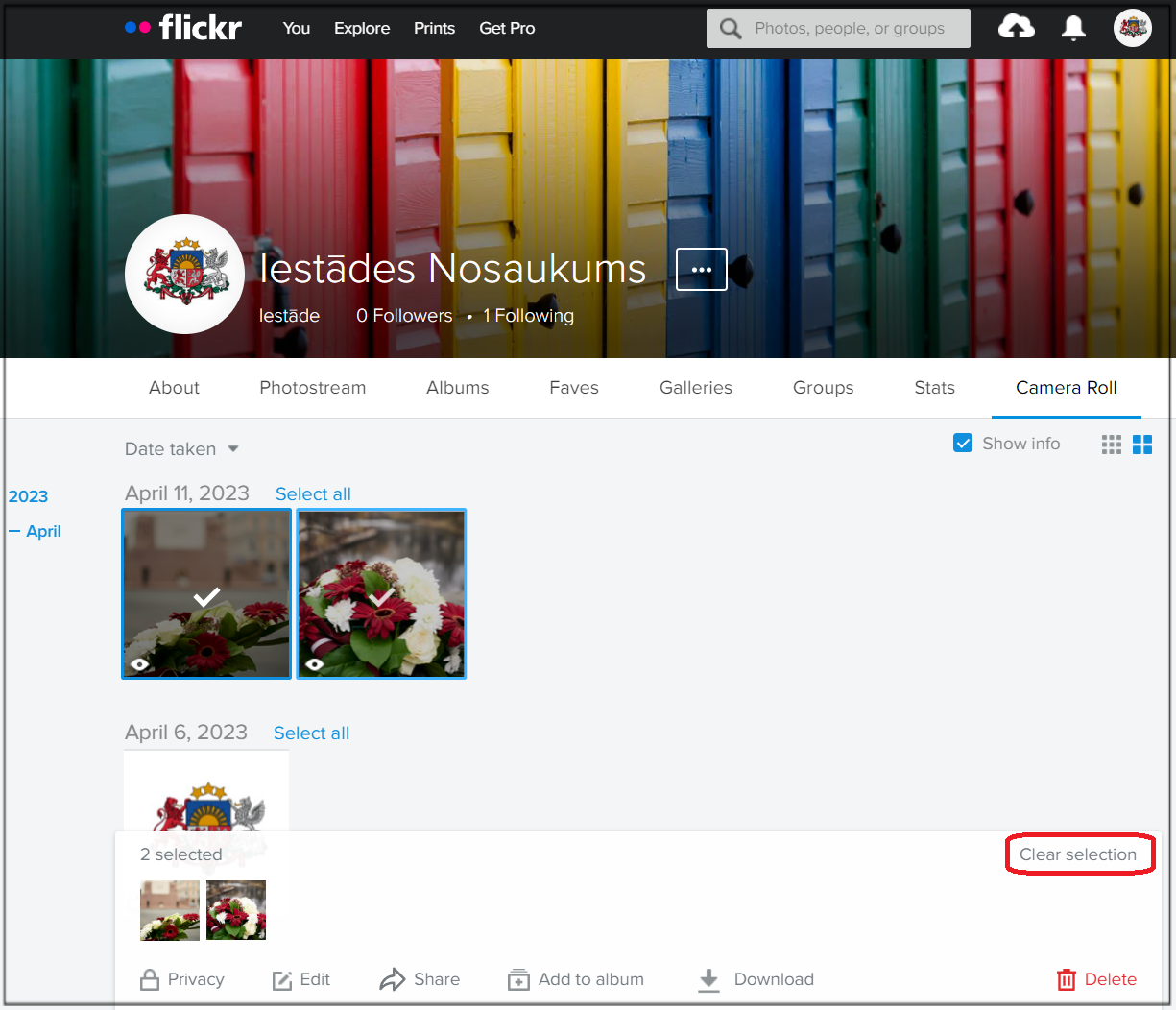
- Lai atsauktu iezīmēšanu visiem iezīmētajiem attēliem vienlaicīgi, izmantojiet iespēju “Clear selection”. Atsaukt iezīmēšanu pa vienam attēlam var vēlreiz uzspiežot uz iezīmētā attēla.
Vairāk informācijas par darbu ar Flickr ir pieejams Flickr palīdzības tīmekļvietnē.
Pamācību iespējams lejupielādēt arī datnes veidā:
Aicinām iepazīties ar Labās prakses padomu par Flickr satura pievienošanu TVP vietnei: