Šajā labās prakses padomā turpinām dalīties pieredzē un sniegt pamācību YouTube izmantošanai iestādes video resursu izvietošanai.
Ikvienam ir pieejamas YouTube veidotas lietotāju pamācības, taču video iestatīšanas iespējas ir plašas un šajā pamācībā vēlamies uzsvērt tikai galvenos soļus, kas jāveic, lai publiskotu YouTube video.
Pamācība pa soļiem, kā pievienot un publiskot video:
- Kad izveidosiet YouTube kanālu, tiksiet novirzīts uz kanāla sākumlapu, kurā var augšupielādēt video un kārtot atskaņošanas sarakstus.
- Lai augšupielādētu video, augšējā, labajā ekrāna malā izvēlieties pogu “Izveidot”, ar kameras ikonu un izvēlieties iespēju “Augšupielādēt videoklipus”.
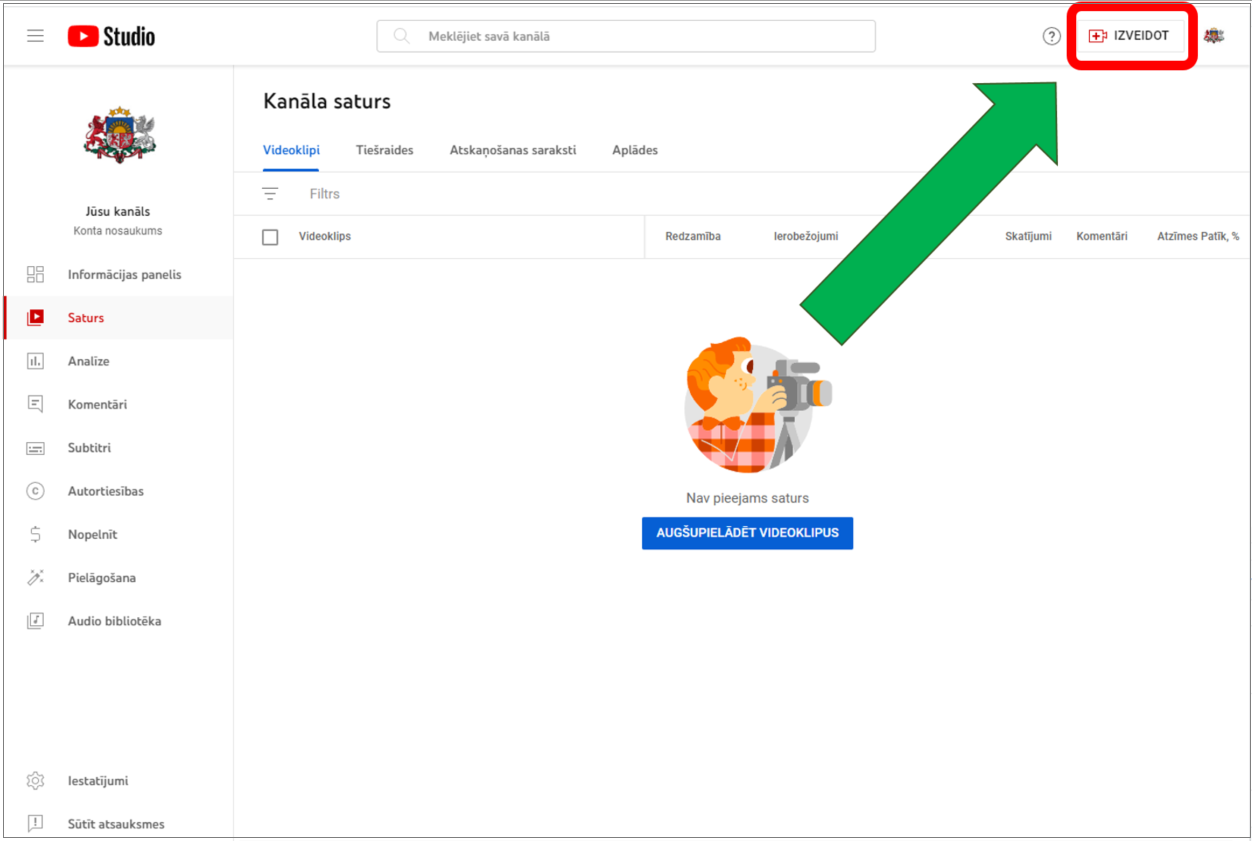
- Varēsiet izvēlēties video datni, kas atrodas jūsu datorā.
- Piemēram, ja tiek veikts “Zoom” platformas video ieraksts, ieraksta mapē atrodas vairākas datnes. Izvēlieties tikai video datni (skaņa būs iekļauta).
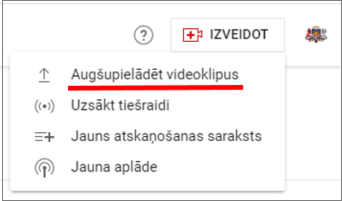
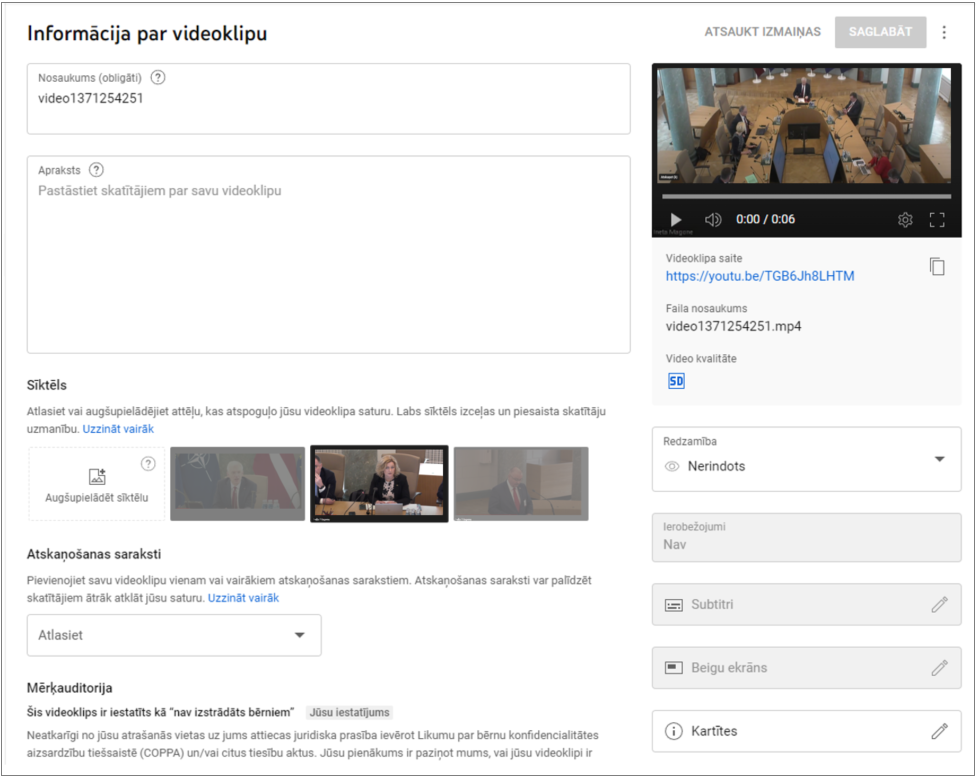
- Tiks atvērts dialoga logs “Detalizēta informācija”, kurā jūs varat rediģēt video nosaukumu (1), ja nepieciešams.
- Iesakām pievienot video aprakstu (2). Šī būs video skatītājiem redzama informācija zem video loga.
- Apraksta laukā ir iespējams sadalīt video epizodēs. Epizožu veidošana ir aprakstīta labās prakses padomā “YouTube resursu kārtošana un papildu iespējas”.
- Sadaļā “Sīktēls” (3) var pievienot video titulattēlu. YouTube piedāvā automātiski atlasītus attēlus, bet varat augšupielādēt arī citu attēlu.
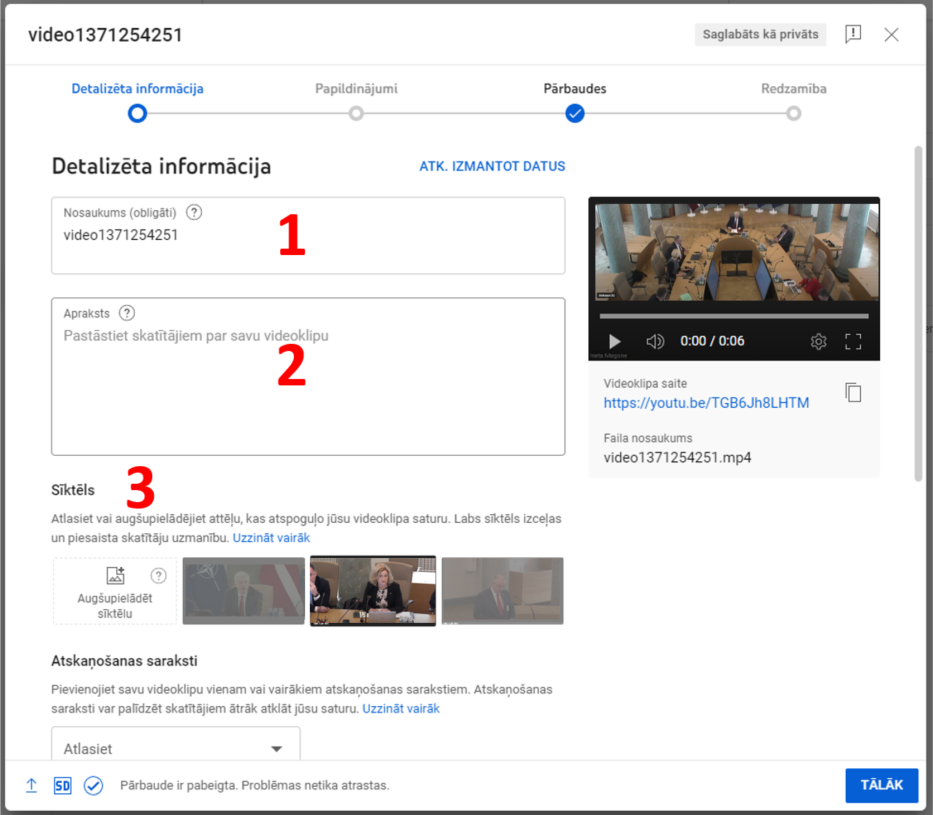
- Zemāk ir iespējams pievienot video atskaņošanas sarakstam (4) vai izveidot jaunu atskaņošanas sarakstu.
- Ministru kabineta un Valsts kancelejas YouTube kontā “Valdības māja” ir desmit dažādi atskaņošanas saraksti, piemēram: “Preses konferences”, “Video materiāli zīmju valodā”, “Ministru kabineta sēdes” u.c.
- Sadaļā “Mērķauditorija” (5) izvēlieties “Nē, tas nav izstrādāts bērniem” (ja vien tas nav paredzēts bērnu mērķauditorijai).
- Papildus iespējams pievienot vecuma ierobežojumu.
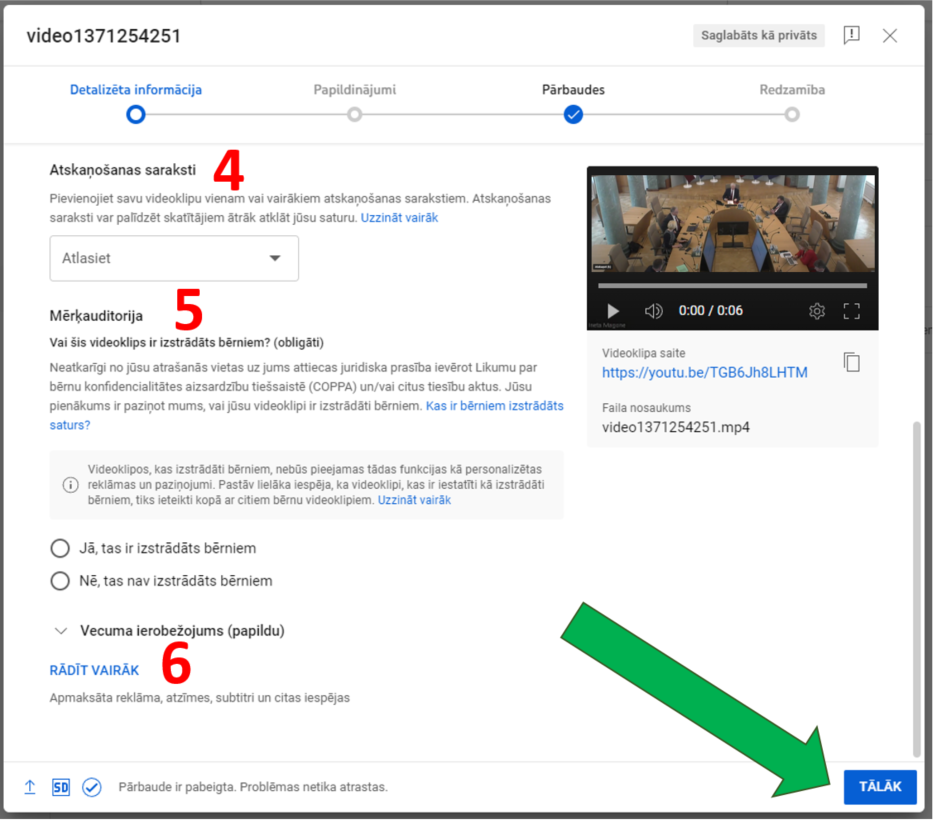
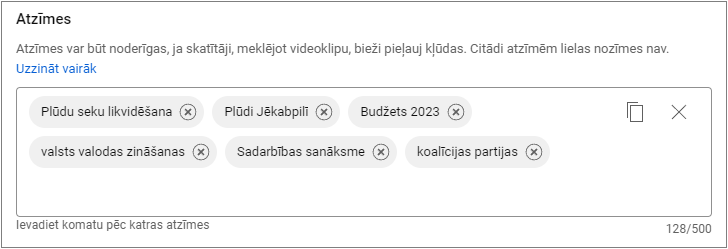
- Sadaļā “Rādīt vairāk” (6), ritinot ekrānu uz leju, ir pieejams lauks “Atzīmes”, kas ir paredzēts atslēgvārdu jeb video “tagu” pievienošanai. Iesakām izmantot šo lauku, lai lietotāji varētu atrast atbilstošo video.
- Izvēloties atslēgvārdus, padomājiet, kā šo saturu meklētu lietotājs, kādus vārdus rakstītu meklētājā.
- Kad lauki ir aizpildīti, izvēlieties pogu “Tālāk”.
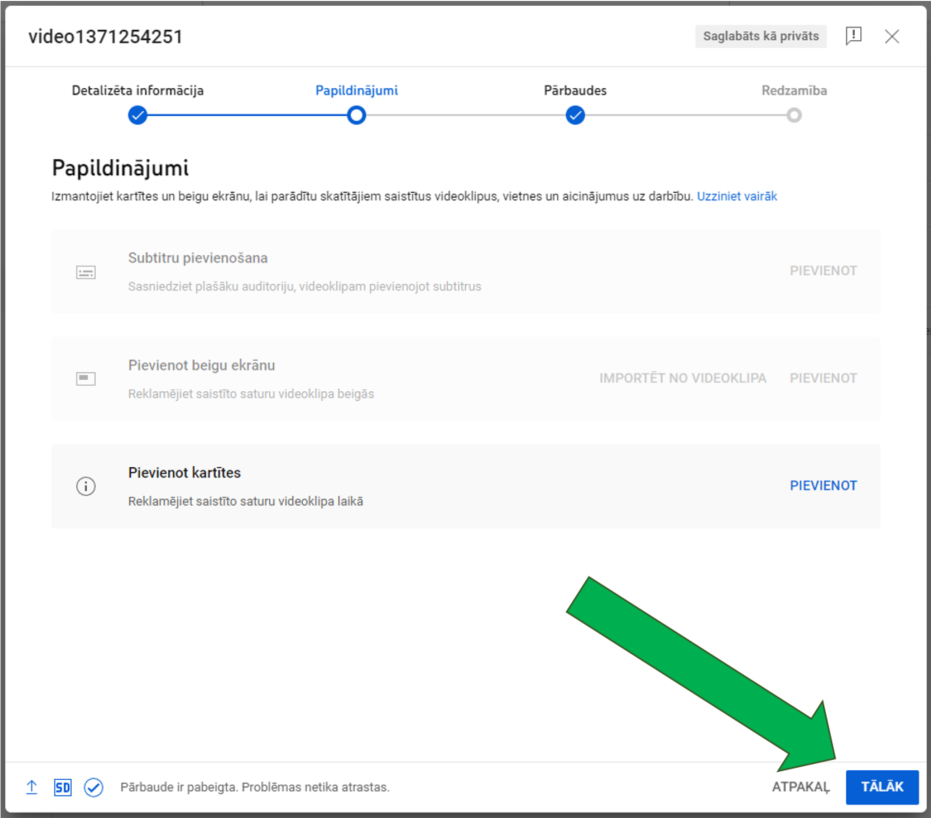
- Nākamajā solī ir pieejamas papildu iespējas, piemēram, beigu attēla pievienošana.
- Ja nepieciešams, aizpildiet tās un izvēlieties pogu “Tālāk”.
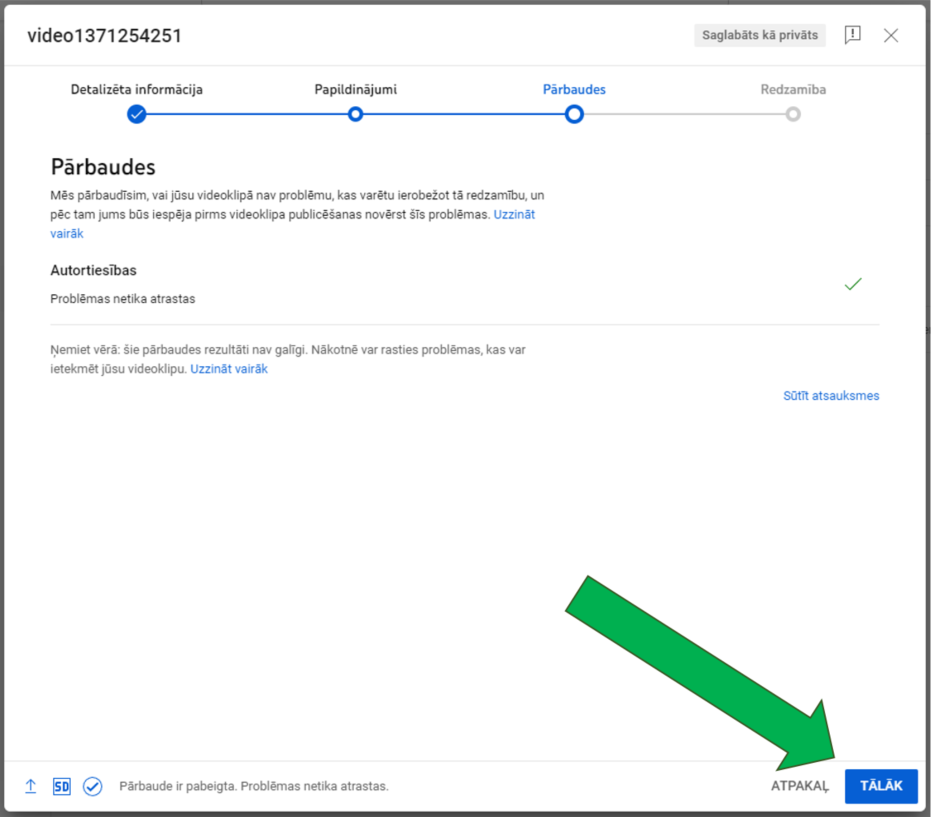
- Nākamajā solī YouTube pārbauda, vai jūsu video netiek pārkāptas autortiesības. Šī pārbaude ir automātiska, un, ja video ir apjomīgs, pārbaude var aizņemt zināmu laiku.
- Arī pirms pārbaudes beigām varat izvēlēties pogu “Tālāk”, lai turpinātu aizpildīt laukus.
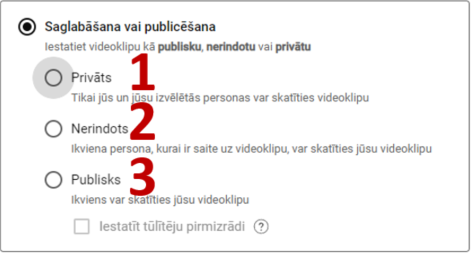
- Pēdējā solī “Redzamība” jūs varat izvēlēties, kad publicēt video un kurš to redzēs.
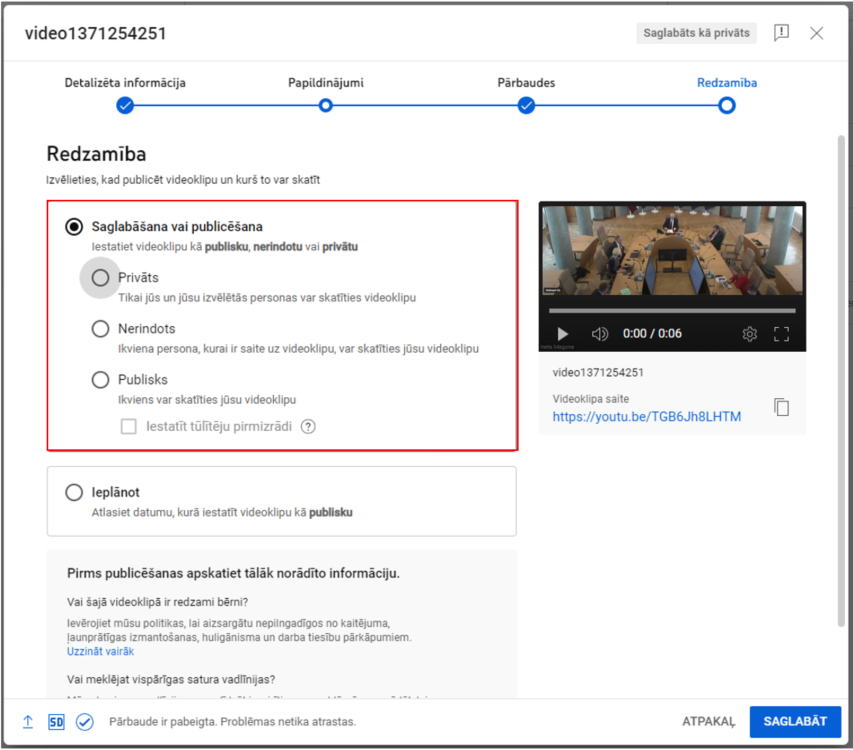
- Iespēja “Privāts” (1) ļauj video apskatīt tikai personām, kuru Gmail e-pasta adreses pievienosiet šajā sadaļā.
- Iespēja “Nerindots” (2) padara video publisku, bet tas netiks atrasts YouTube un Google meklētājos. Video būs pieejams visiem, kam ir pieejama šī video saite.
- Iespēja “Publisks” (3) padarīs video pieejamu visiem YouTube lietotājiem, un to būs iespējams atrast pēc jūsu noteiktajiem atslēgas vārdiem un vārdiem, ko minat video virsrakstā un aprakstā.
- Izvēloties pogu “Saglabāt”, video tiks publicēts YouTube.
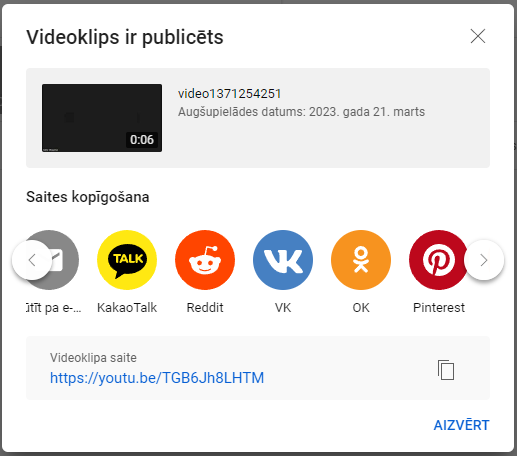
- Pēc video iestatījumu saglabāšanas YouTube piedāvā dalīties ar jauno video sociālajos tīklos un atrāda video saiti, kas ir unikāla.
- Pēc video publicēšanas visus iestatījumus ir iespējams rediģēt, izvēloties konkrēto video. Rediģēšanas logā ir pieejama arī video saite.
Vairāk informācijas par video iestatījumiem un rediģēšanu pieejams YouTube tīmekļvietnē.
Pamācību iespējams lejupielādēt arī datnes veidā:
Aicinām iepazīties arī ar citiem Labās prakses padomiem par darbu ar YouTube: